



![[Video] Cách xoá phân vùng ổ cứng trên Win bằng CMD thành công 100%](https://tndigi.vn/wp-content/uploads/Video-Cach-xoa-phan-vung-o-cung-tren-Win-bang-CMD-thanh-cong-100.webp) Từ khóa tìm kiếm cho: [Video] Cách xoá phân vùng ổ cứng trên Win bằng CMD thành công 100% : Video, Xoá phân vùng ổ cứng,
Từ khóa tìm kiếm cho: [Video] Cách xoá phân vùng ổ cứng trên Win bằng CMD thành công 100% : Video, Xoá phân vùng ổ cứng,
Viết bởi TrungNgoc || Có 854 từ và 3 phút để nắm hết nội dung!
Nếu như những phiên bản win trước có thể khiến win hay lỗi nên việc chia ổ cứng sẽ giúp bạn tránh được rủi ro khi nếu win lỗi cần phải cài lại win. Nhưng với những phiên bản win hiện tại thì chia ổ cứng là điều không cần thiết vì nó gây lãng phí và có thể thiếu bộ nhớ để win hoạt động tốt. Bài viết này TNDigi Digital Marketing sẽ hướng dẫn bạn cách xoá phân vùng trên ổ cứng bằng CMD thành công 100% nhé!
Lưu ý quan trọng: Việc xóa một phân vùng sẽ xóa vĩnh viễn các dữ liệu được lưu trữ trên phân vùng đó.
Bạn mở CMD hay PowerShell để dùng đều được nhé, ở đây mình dùng CMD
Cách xoá phân vùng bằng CMD (quyền Administrator)
- Khởi động công cụ phân tích ổ đĩa
- Liệt kê các phân cùng ổ đĩa
- Chọn phân vùng ổ đĩa cần xoá
- Tiến hành xoá phân vùng
- Nếu không được thì tiến hành bắt buộc xoá phân vùng
- Thoát công cụ phân tích ổ đĩa
Bạn nãy mở CMD với quyền cao nhất nhé (ở đây mình chạy với quyền Administrator)
Lệnh đầu tiên là lệnh khởi động công cụ phân vùng ổ đĩa:
diskpart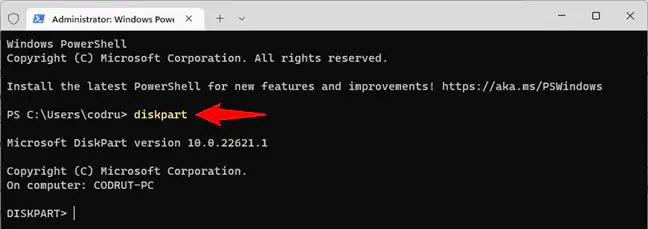
Lệnh thứ hai bạn cần chạy là:
list volume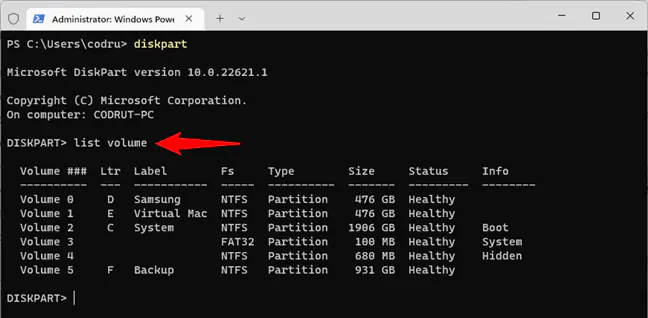
Khi đã xác định được volume/phân vùng cần xóa, bạn phải chọn nó. Để làm điều đó trong DiskPart, hãy chạy lệnh này:
select volume #Thay thế # bằng số lượng thực của phân vùng mà bạn muốn xóa. Ví dụ dưới đây muốn xóa phân vùng F. Số phân vùng của nó là 5, vì vậy lệnh rông như thế này:
select volume 5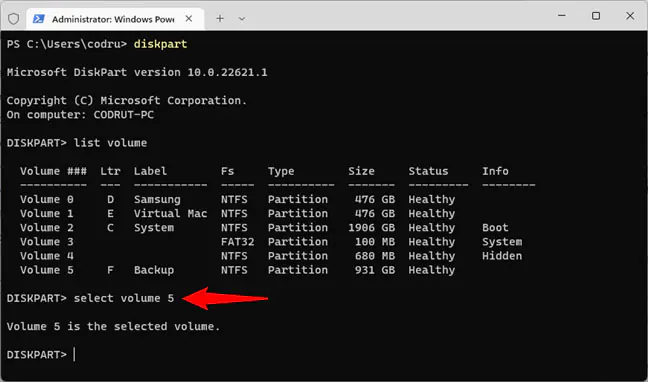
Bây giờ đã đến lúc chạy lệnh xóa phân vùng DiskPart thực tế. Lệnh xóa phân vùng với số bạn đã chọn trước đó là:
delete partition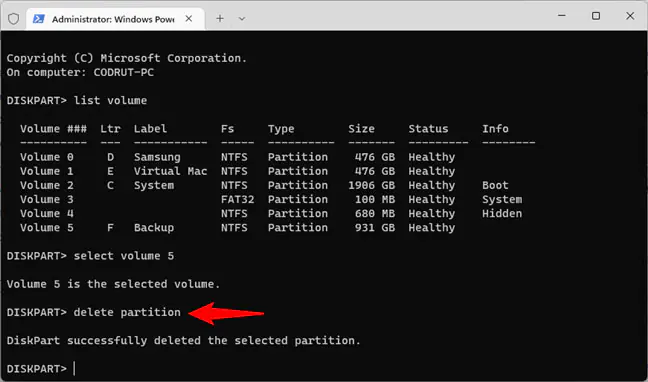
Có một số phân vùng đặc biệt mà Windows thường không cho phép bạn xóa. Chẳng hạn, theo nguyên tắc chung, bạn không thể xóa các phân vùng được bảo vệ như phân vùng Windows Recovery hoặc phân vùng OEM do nhà sản xuất máy tính của bạn tạo. Tuy nhiên, bạn có thể bỏ qua sự bảo vệ của Windows bằng cách sử dụng đối số bắt buộc cho lệnh xóa phân vùng trong DiskPart. Nếu bạn muốn DiskPart buộc xóa một phân vùng, sau khi bạn chọn nó, hãy chạy lệnh này:
delete partition override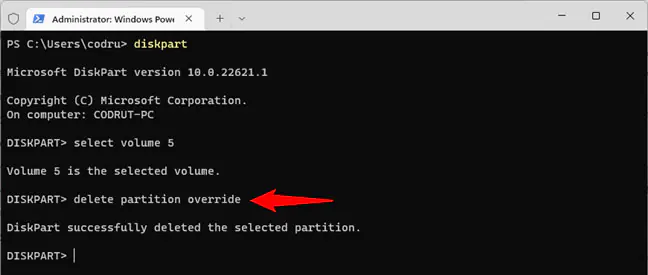
exit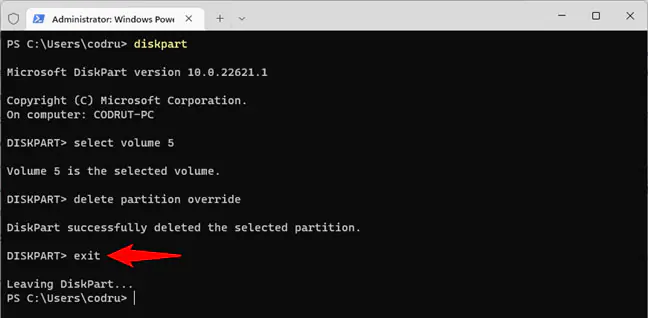
Trường hợp vẫn làm như trên mà không được thì bạn cần tiến hành loại bỏ sử dụng phân vùng trong ứng dụng chạy win bằng cách
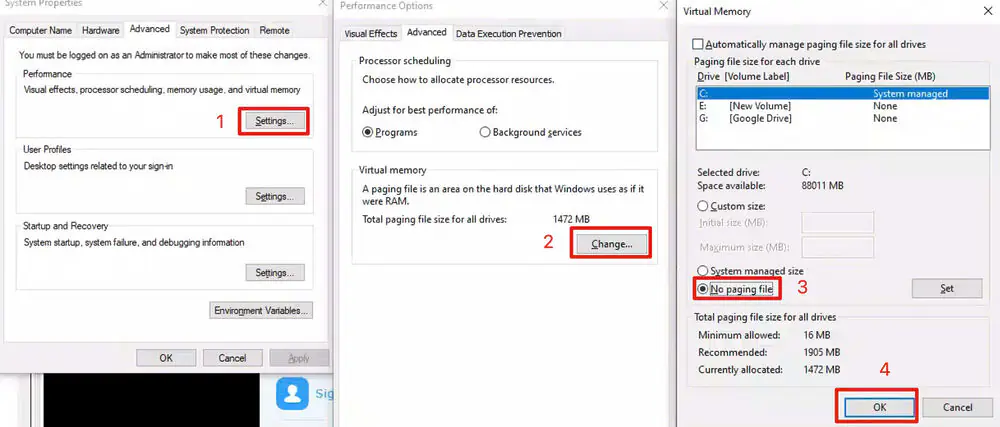
Cách không cho phép win sử dụng ổ cứng làm ổ swap
- Bạn tiến hành vào System Environment Setting
- Chọn Setting -> Advanve
- Vào change
- Chọn ổ đĩa cần loại bỏ và chọn no paging file
Chi tiết hơn bạn xem tại video nhé!
[Video] Cách xoá phân vùng ổ cứng trên Win bằng CMD thành công 100%
Bạn theo trình tự: Khởi động công cụ phân tích ổ đĩa ⇒ Liệt kê các phân cùng ổ đĩa ⇒ Chọn phân vùng ổ đĩa cần xoá ⇒ Tiến hành xoá phân vùng ⇒ Nếu không được thì tiến hành bắt buộc xoá phân vùng ⇒ Thoát công cụ phân tích ổ đĩa
Hi vọng nội dung bài viết [Video] Cách xoá phân vùng ổ cứng trên Win bằng CMD thành công 100% đã giúp bạn hiểu hơn về nội dung bạn đang tìm kiếm. Nếu bạn thấy nội dung nào chưa hợp ý, bị nông hay còn lang mang vui lòng để lại ý kiến thảo luận để hiểu sâu hơn về bài viết hơn nhé!
Tóm tắt
Digital Marketing Manager với hơn 10 năm kinh nghiệm, TNDigi Digital Marketing hướng dẫn cách xoá phân vùng trên ổ cứng Win bằng CMD thành công 100%. Bước đầu, khởi động DiskPart để liệt kê và chọn phân vùng cần xóa. Sau đó, chạy lệnh xóa phân vùng và nếu cần, sử dụng lệnh bắt buộc. Để loại bỏ phân vùng không thể xóa, bạn có thể thực hiện các bước khác. Đảm bảo sao lưu dữ liệu trước khi thực hiện thao tác xóa phân vùng. Xem video hướng dẫn chi tiết để thực hiện đúng và an toàn.
* Tóm tắt được tạo bởi AI
Theo dõi chi tiết các thuật ngữ có trong bài: thuật ngữ AI.
Vào 14/12/2024 || Cập nhật: 11/06/2026
