


Hướng dẫn này mình hướng đến tạo giá trị - hỗ trợ mọi người và không nhằm mục đích thương mại. Trong hướng dẫn này mình chỉ vào trọng tâm tất tần tật về tùy biến website bằng code (hạn chế plugin nhiều nhất có thể) nên nội dung nó sẽ cực kỳ ngắn và không vòng vo. Hi vọng bạn không quá khó chịu vì sự quá ngắn gọn của mình.
- CODE chỉnh sửa mình thường can thiệp trực tiếp vào file (mục đích là để dễ kiểm soát vị trí hiển thị hơn là sử dụng hook)
- Nếu bạn có khó khăn hay cần mình hỗ trợ bất kì nội dung nào thì hãy để lại bình luận phía bên dưới, mình sẽ sớm ra nội dung hướng dẫn bạn.
- Nếu bạn thấy website mình có gì hay ho muốn ứng dụng lên website bạn thì liên hệ với mình để được hỗ trợ!
Cách gửi email Contact Form 7 đến nhiều địa chỉ sử dụng CC và Bcc
Contact Form 7 là một trong những plugin tạo form liên hệ hàng đầu cho WordPress, được đánh giá cao trong cộng đồng phát triển WordPress nhờ tính linh hoạt và dễ sử dụng. Plugin này hoàn toàn miễn phí và tại thời điểm bài viết này có hơn 10 triệu lượt cài đặt sử dụng.
Khi sử dụng Contact Form 7, bạn có thể gặp tình huống cần gửi email thông báo đến nhiều địa chỉ email khác nhau. Ví dụ:
- Gửi đến bộ phận kinh doanh và bộ phận hỗ trợ cùng lúc
- Gửi bản sao cho quản lý và nhân viên phụ trách
- Lưu trữ bản sao vào email lưu trữ của công ty
Trong những trường hợp này, việc sử dụng Cc (Carbon Copy) và Bcc (Blind Carbon Copy) sẽ rất hữu ích.
Cách cấu hình gửi email đến nhiều địa chỉ
Bước 1: Truy cập cài đặt Mail
- Vào Dashboard WordPress → Contact → chọn form bạn muốn chỉnh sửa
- Click vào tab Mail (hoặc Thư)
- Bạn sẽ thấy các trường cài đặt sau:
- To (Đến): Địa chỉ email người nhận chính
- From (Từ): Địa chỉ email người gửi
- Subject (Tiêu đề): Tiêu đề email
- Additional Headers (Các header bổ sung): Nơi cấu hình Cc và Bcc
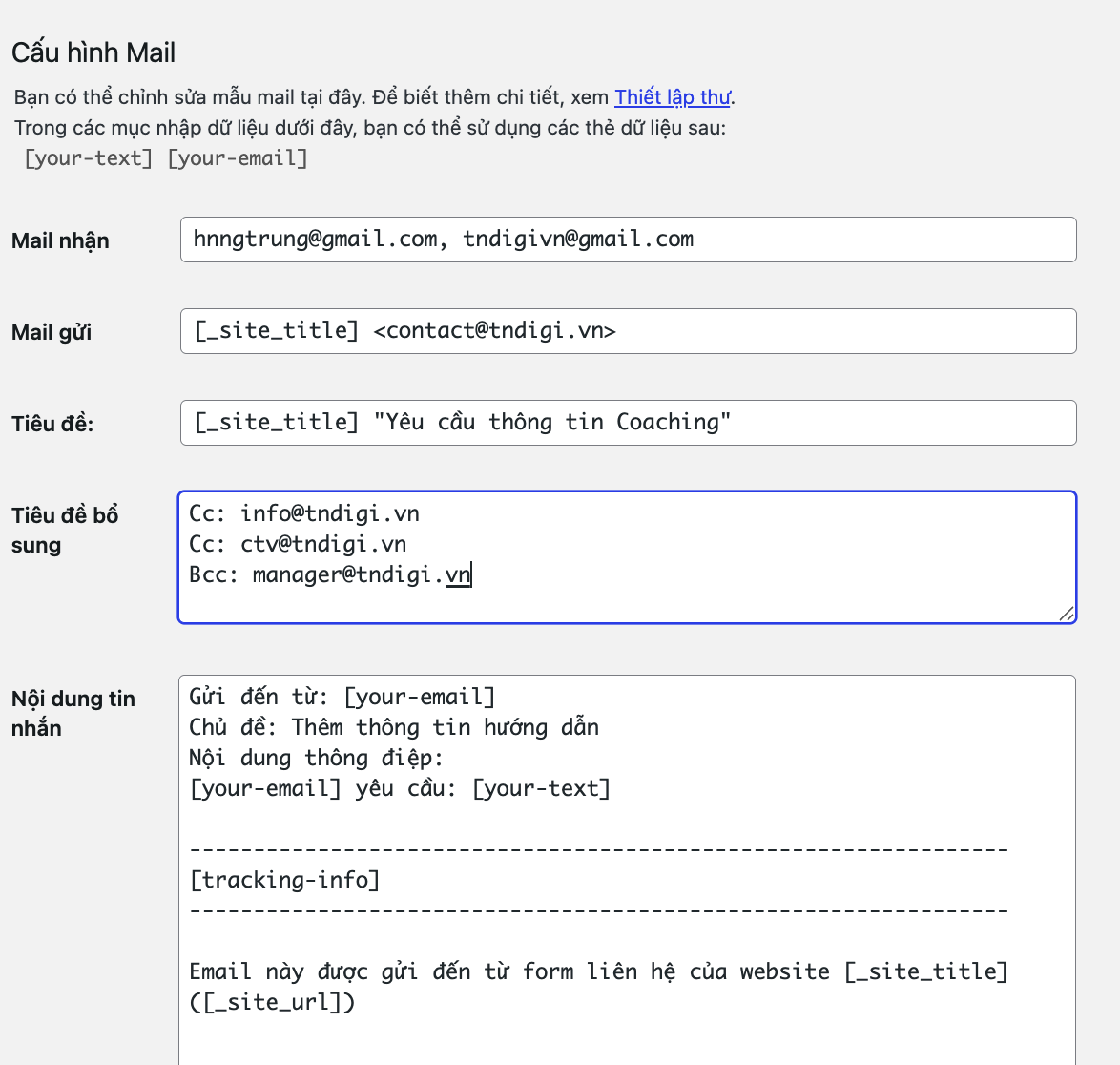
Bước 2: Thêm Cc và Bcc vào Additional Headers
Để thêm các header Cc hoặc Bcc, hãy sử dụng trường Additional Headers với cú pháp sau:
Gửi Cc (bản sao công khai)
Gửi Bcc (bản sao ẩn)
Bcc: [email protected]Gửi đến nhiều địa chỉ
Cc: [email protected]
Cc: [email protected]
Bcc: [email protected]
Hoặc có thể viết trên cùng một dòng, phân cách bằng dấu phẩy:
Phân biệt Cc và Bcc
| Cc (Carbon Copy) | Bcc (Blind Carbon Copy) |
| Tất cả người nhận đều thấy được danh sách email trong Cc Thích hợp khi muốn mọi người biết ai đang nhận email Dùng cho giao tiếp công khai trong team | Người nhận không thấy được các địa chỉ email trong Bcc Bảo mật danh sách email người nhận Thích hợp khi gửi cho nhiều người mà không muốn lộ thông tin liên lạc |
Lưu ý quan trọng
- Định dạng email chính xác: Đảm bảo địa chỉ email đúng cú pháp
- Kiểm tra spam: Email gửi đến nhiều địa chỉ có thể bị đánh dấu spam
- Bảo mật thông tin: Cân nhắc khi sử dụng Cc để tránh lộ thông tin khách hàng
- Test trước khi đưa vào production: Luôn kiểm tra kỹ trước khi áp dụng
- Giới hạn số lượng: Không nên gửi đến quá nhiều địa chỉ trong một lần
Việc gửi email đến nhiều địa chỉ với Contact Form 7 rất đơn giản thông qua việc sử dụng Cc và Bcc trong trường Additional Headers. Tính năng này giúp bạn quản lý luồng thông tin hiệu quả và đảm bảo các bên liên quan đều nhận được thông tin kịp thời.
Hãy nhớ lựa chọn giữa Cc và Bcc phù hợp với từng tình huống để đảm bảo tính bảo mật và chuyên nghiệp trong giao tiếp email.
Nếu bạn gặp khó khăn trong chỉnh sửa hoặc muốn phát triển tính năng riêng cho website thì có thể tham khảo dịch vụ bảo trì - phát triển tính năng website wordpress tại TNDigi nhé!
Mình tự học - tìm hiểu - nghiên cứu và làm việc với WordPress được khoảng thời gian nhất định nên lên serial chia sẻ những gì mà mình từng gặp qua. Sẽ có nhiều thiếu sót nên nếu như có chổ nào chưa đúng hay chưa hoạt động được bạn contact với mình để hoàn thiện hơn.
Ghi chú quan trọng:
Cách tuỳ biến không cần can thiệp vào CODE mà sử dụng hook (nếu chưa có trong hướng dẫn) sẽ được mình sớm cập nhật!
Kênh Zalo hỗ trợ miễn phí. Chúc bạn áp dụng thành công!
Tặng mình 1 vote tăng động lực ra thêm nội dung:TNDigi cho ra mắt Hướng dẫn thiết kế website bằng wordpress từ cơ bản đến nâng cao miễn phí
Hướng dẫn gồm có 2 phần: phần 1 hướng dẫn bạn cách làm website | phần 2 hướng dẫn bạn tuỳ biến, phát triển tính năng website bằng CODE
