




Viết bởi TrungNgoc || Có 1748 từ và 6 phút để nắm hết nội dung!
Hẳn bạn đã từng cố gắng xóa một tệp trong Google Drive nhưng không thành công mà chỉ nhận được thông báo lỗi không xóa được. Nhiều người dùng gặp phải tình huống dường như không thể xóa được tập tin. Bài viết này đi sâu vào lý do tại sao không xóa được file trong Google Drive và đưa ra giải pháp để khắc phục lỗi này trong tương lai.
Những lý do tại sao không xóa được file trong Google Drive
Có một số yếu tố có thể ngăn bạn xóa tệp trong Google Drive. Hiểu những lý do này có thể giúp bạn khắc phục sự cố và xóa thành công các tệp không mong muốn.
#1. Hạn chế về quyền
Đây là nguyên nhân chính khiến nhiều người không thể xóa tệp. Khi ai đó chia sẻ tệp với bạn, họ sẽ chỉ định cấp truy cập của bạn. Nếu bạn chỉ có quyền xem hoặc nhận xét thì việc xóa sẽ bị hạn chế.
Điều này áp dụng cho cả tệp được chia sẻ trực tiếp với bạn và những tệp nằm trong bộ nhớ dùng chung. Đối với bộ nhớ dùng chung, chỉ những người dùng có quyền “Trình quản lý nội dung” trở lên mới có thể xóa tệp, trừ khi đó là gói Workspace cho phép sửa đổi theo cấp thấp hơn.
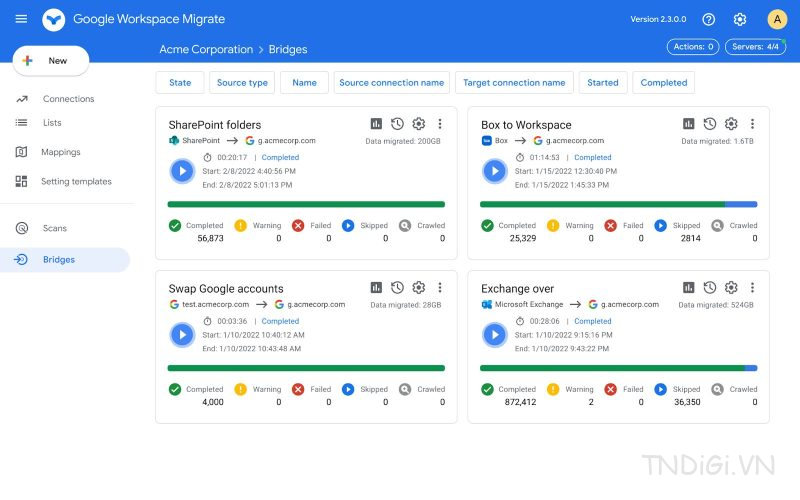
Để hiểu hơn về bộ nhớ dùng chung thì bộ nhớ này được tạo ra từ các tài khoản Google workspace, các chủ sở hữu cấp full quyền cho bạn và bỗng dưng bạn bị hạn quyền. Khi đó quyền sửa – xoá file cũng biến mất.
#2. Tệp đang được sử dụng
Google Drive có thể ngăn chặn việc xóa nếu tệp đang được một ứng dụng hoặc người dùng khác chỉnh sửa hoặc xem, có thể kể đến một vài trường hợp như:
- Chính bạn mở tệp trong một chương trình khác
- Người dùng khác có quyền chỉnh sửa và hiện đang làm việc với tệp đó
- Một công cụ chỉnh sửa cộng tác đang sử dụng tệp
Việc tất cả người dùng và chương trình đóng mọi phiên bản đang mở của tệp thường có thể giải quyết được sự cố này.
#3. Sự cố đồng bộ hóa
Trong một số ít trường hợp, sự cố đồng bộ hóa giữa thiết bị của bạn và máy chủ Google Drive có thể gây ra sự cố khi xóa. Điều này có thể xảy ra nếu thiết bị của bạn ngoại tuyến hoặc gặp sự cố kết nối. Các tệp được đánh dấu để xóa có thể không được phản ánh trên máy chủ, gây ra sự khác biệt.
#4. Hỏng tệp
Hỏng dữ liệu trong chính tệp cũng có thể dẫn đến lỗi xóa. Các tập tin bị hỏng có thể không thể sửa đổi được, bao gồm cả thao tác xóa tệp cũng không thực hiện được. Mặc dù không phổ biến nhưng không nên bỏ qua hoàn toàn khả năng này.
#5. Can thiệp vào ứng dụng của bên thứ ba
Các ứng dụng hoặc tiện ích bổ sung được tích hợp với Google Drive có thể cản trở quá trình xóa. Điều này có thể xảy ra nếu có lỗi trong ứng dụng của bên thứ ba hoặc có vấn đề về khả năng tương thích giữa ứng dụng đó và Google Drive. Vô hiệu hóa hoặc tạm thời xóa các ứng dụng như vậy có thể giúp xác định xem chúng có phải là nguyên nhân cốt lõi hay không.
#6. Giới hạn kích thước tệp
Mặc dù không phổ biến nhưng có giới hạn kích thước tệp theo lý thuyết trong Google Drive. Hiện tại, nó được đặt ở mức dung lượng rất cao (5TB mỗi người dùng), nhưng nếu một tệp vượt quá giới hạn này thì các lần xóa có thể không thành công. Lý do này có nhiều khả năng xảy ra hơn đối với các tài khoản doanh nghiệp hoặc doanh nghiệp quản lý bộ dữ liệu lớn.
Cách xoá File trên Google Drive
Bạn có thể thực hiện việc xóa File trên Google Drive theo các bước sau đây:
- Đầu tiên, hãy mở trình duyệt và truy cập vào đường link https://drive.google.com/drive/. Hoặc nếu đã tải ứng dụng về điện thoại thì bạn có thể mở trực tiếp bằng ứng dụng
- Tiếp theo, bạn nhấn chọn File dữ liệu muốn xoá và kích chuột phải rồi chọn Xoá. Trong trường hợp muốn xóa nhiều File dữ liệu cùng lúc, bạn có thể giữ phím Ctrl hoặc Shift để chọn nhiều File một lúc (thao tác này tương tự như trên bằng máy tính)
- Sau khi xoá File ở giao diện của Google Drive, lúc này tệp tin vẫn chưa được xoá hoàn toàn, đồng thời dung lượng cũng chưa được giải phóng. Bạn hãy truy cập vào Thùng rác để xóa tiếp 1 lần nữa
- Tại mục Thùng rác, bạn kích chuột phải vào File đã xóa trước đó và bấm chọn Xóa vĩnh viễn
- Ở bước này, Google Drive sẽ hỏi bạn có muốn xoá vĩnh viễn không, nếu có thì hãy chọn Xoá vĩnh viễn một lần nữa. Như vậy, bạn sẽ được Google Drive thông báo đã xoá thành công tệp dữ liệu vĩnh viễn, và chúng sẽ biến mất hoàn toàn khỏi Google Drive của bạn
>> Dọn sạch dữ liệu trong Drive Google – File ẩn cũng xóa sạch
Cách khôi phục các tệp dữ liệu đã xoá trên Google Drive
Trong trường hợp bạn lỡ tay xóa nhầm các dữ liệu quan trọng trên Google Drive thì hoàn toàn có thể khôi phục chúng bằng cách dưới đây, tuy nhiên cần lưu ý là cách này chỉ áp dụng cho các tệp dữ liệu chưa bị xóa vĩnh viễn thôi nhé.
- Trước tiên, bạn truy cập vào mục Thùng rác của Google Drive trên máy tính
- Sau đó nhấn vào chuột phải vào tệp muốn khôi phục rồi bấm chọn Khôi phục
Lưu ý quan trọng: Tất cả dữ liệu bị xóa trên Google Drive sẽ được lưu trữ trong thư mục thùng rác. Nhưng thời gian lưu trữ chỉ trong vòng 30 ngày, nếu vượt thời gian trên thì bạn sẽ không khôi phục được tập tin bị xóa theo cách này.
Vẫn có cách có thể khôi phục dữ liệu đã xoá hết trong thùng rác trong vòng 30 ngày. Điều này có thể thực hiện bằng cách gửi support tự động lên Google. Nhưng nó sẽ tốn thời gian và không chắc chắn sẽ thành công 100%. Nên Dữ liệu là cực kì quan trọng, bạn nên sao lưu nó ở nhiều nơi để tránh bị mất nhé!
Nguyên nhân chính khiến bạn không thể xoá file từ google drive là:
– Bạn bị mất quyền chỉnh sửa file đó (bị hạn chế quyền)
– Tệp đó đang bị một ứng dụng khác sử dụng và chiếm quyền đọc – ghi
– Bạn đang bị mất kết nối mạng(thiết bị sử dụng đang offline)
– Cuối cùng là tệp lỗi hoặc bạn đã sử dụng full bộ nhớ nên bị Google hạn quyền đọc- ghi – chỉnh sửa
Hi vọng nội dung bài viết Tại sao không xoá được file trong Google Drive đã giúp bạn hiểu hơn về nội dung bạn đang tìm kiếm. Nếu bạn thấy nội dung nào chưa hợp ý, bị nông hay còn lang mang vui lòng để lại ý kiến thảo luận để hiểu sâu hơn về bài viết hơn nhé!
Tóm tắt
Khi không thể xóa file trong Google Drive, có thể bạn đang gặp phải một số vấn đề phổ biến. Những yếu tố này bao gồm hạn chế về quyền, tệp đang được sử dụng, sự cố đồng bộ hóa, hỏng tệp, can thiệp từ ứng dụng bên thứ ba và giới hạn kích thước tệp:
- Hạn chế về quyền là nguyên nhân chính khiến việc xóa tệp bị ngăn cản, đặc biệt khi bạn chỉ có quyền xem hoặc nhận xét trên tệp được chia sẻ.
- Tệp đang được sử dụng bởi bạn hoặc người khác, hoặc đang mở trong một công cụ chỉnh sửa có thể khiến việc xóa không thành công.
- Các sự cố đồng bộ hóa, hỏng tệp hoặc can thiệp từ ứng dụng bên thứ ba cũng có thể gây ra lỗi này.
Để xóa tệp trên Google Drive, bạn cần thực hiện thao tác xóa thông thường và sau đó xóa thêm lần nữa trong mục Thùng rác để giải phóng dung lượng. Nếu lỡ xóa nhầm, bạn có thể khôi phục tệp trong vòng 30 ngày từ Thùng rác. Lưu ý rằng việc sao lưu dữ liệu là rất quan trọng để tránh mất mát.
* Tóm tắt được tạo bởi AI
Theo dõi chi tiết các thuật ngữ có trong bài: thuật ngữ AI, thuật ngữ CTR.
Vào 14/09/2024 || Cập nhật: 21/05/2026
