



 Từ khóa tìm kiếm cho: Cách chặn trang web trên máy tính và điện thoại nhanh nhất : Cách chặn trang web, BlockSite, máy tính, điện thoại, Chrome, website,
 Viết bởi Dịu Lê || Có 1956 từ và 7 phút để nắm hết nội dung!
Bạn đang muốn ngăn chặn truy cập vào một số trang web trên máy tính hoặc điện thoại của mình? Đây là một vấn đề được nhiều người quan tâm, đặc biệt là trong việc bảo vệ trẻ em khỏi những nội dung không phù hợp trên mạng. Hôm nay, chúng ta sẽ cùng nhau tìm hiểu về cách chặn trang web trên máy tính và điện thoại nhanh nhất.
Cách chặn trang web trên máy tính bằng phần mềm
Để chặn trang web trên máy tính hay điện thoại, bạn cũng có thể sử dụng các phần mềm chặn trang web. Các phần mềm này sẽ giúp bạn kiểm soát được truy cập vào các trang web không mong muốn, đặc biệt là các trang web có nội dung độc hại.
Block Site
BlockSite là một phần mềm chặn trang web được phát triển để giúp người dùng chặn trang web không mong muốn trên trình duyệt web của họ. Nó có thể được cài đặt trên trình duyệt web Chrome, Firefox hoặc Edge.
BlockSite cung cấp các tính năng sau:
- Chặn trang web: cho phép người dùng chặn các trang web cụ thể hoặc các loại trang web nhất định.
- Chặn ứng dụng: cho phép người dùng chặn truy cập vào các ứng dụng nhất định trên điện thoại di động của mình.
- Chặn nội dung độc hại: BlockSite có khả năng chặn nội dung độc hại và tác động tiêu cực trên trang web.
- Chặn thông báo: BlockSite cung cấp tính năng chặn thông báo để giảm thiểu các thông báo không cần thiết trên trình duyệt web của người dùng.
BlockSite có phiên bản miễn phí và phiên bản trả phí với nhiều tính năng hơn và được cung cấp trên các nền tảng khác nhau như máy tính, điện thoại di động và máy tính bảng.
Tiện ích chặn trang web đầu tiên phải kể đến là Block Site. Hiện nay, Block Site đã có mặt trong kho tiện ích của Chrome, Cốc Cốc và Microsoft Edge. Bạn hãy vào kho tiện ích, chọn Block Site bấm cài đặt.
Sau khi đã cài đặt xong Block Site, bạn hãy click vào tiện ích này trên thanh công cụ, nhập địa chỉ trang web bạn muốn chặn sau đó tích vào dấu “+” màu xanh là đã hoàn thành quy trình chặn trang web bằng Block Site.
Xem thêm: Tiết lộ cách chặn IP truy cập vào website tránh bị truy cập trái phép
J2team Security
J2team Security là một phần mềm chặn trang web được phát triển bởi nhóm J2TEAM. Phần mềm này giúp người dùng chặn truy cập vào các trang web không mong muốn hoặc có nội dung độc hại, giúp bảo vệ sự riêng tư và an toàn trên mạng.
J2team Security có khả năng chặn trang web dựa trên danh sách các trang web độc hại và cũng cho phép người dùng tự thêm trang web vào danh sách chặn. Ngoài ra, phần mềm này còn hỗ trợ chặn truy cập vào các trang web trong một khoảng thời gian nhất định, giúp người dùng tập trung vào công việc mà không bị phân tâm bởi các trang web không liên quan.

J2team Security có thể được cài đặt trên các trình duyệt phổ biến như Chrome và Firefox, và có phiên bản dành cho Windows và Mac. Tuy nhiên, người dùng cần cẩn thận khi sử dụng phần mềm này vì nó có thể chặn truy cập vào các trang web có nội dung hữu ích hoặc cần thiết.
J2team Security cung cấp các tính năng sau:
- Chặn trang web: cho phép người dùng chặn bất kỳ trang web nào mà họ không muốn truy cập vào.
- Chặn tìm kiếm: ngăn chặn người dùng truy cập vào các trang web tìm kiếm, giúp hạn chế thời gian lãng phí trên mạng.
- Chặn ứng dụng: chặn hoặc giới hạn sử dụng một số ứng dụng trên máy tính để ngăn chặn người dùng lãng phí thời gian.
- Ghi lại lịch sử hoạt động: ghi lại lịch sử truy cập và các hoạt động trên máy tính của người dùng.
- Tự động khóa màn hình: tự động khóa màn hình máy tính sau một khoảng thời gian nhất định để bảo vệ dữ liệu cá nhân của người dùng.
- Tùy chỉnh mật khẩu: cho phép người dùng tùy chỉnh mật khẩu truy cập phần mềm để bảo vệ chống lại việc sử dụng trái phép.
- Hỗ trợ đa ngôn ngữ: hỗ trợ nhiều ngôn ngữ khác nhau để phù hợp với người dùng ở các khu vực khác nhau trên thế giới.
Để cài đặt J2team Security cho máy tính, bạn cũng vào kho ứng dụng, tìm J2team Security, tải về và ấn thêm tiện ích J2team Security vào máy tính. Sau khi đã hoàn thành, bạn sẽ được điều hướng sang một tab khác. Bạn có thể tiến hành thay đổi ngôn ngữ hoặc tùy ý cài đặt tại J2team Security. Cuối cùng là khởi động lại trình duyệt và dùng như bình thường.
Kiểm soát của phụ huynh
Cách chặn trang web này phù hợp với các bậc phụ huynh đang cho con tự học trên máy tính, tất nhiên bạn cũng có thể tận dụng tiện ích này để chặn trang web khiến bạn khó chịu. Bạn hãy tìm tiện ích kiểm soát của phụ huynh và cài đặt về máy.
Cách sử dụng kiểm soát của phụ huynh cũng khá giống tiện ích Block Site. Bạn cũng sẽ thêm địa chỉ website mà bạn muốn chặn và ấn “add”
Có thể bạn chưa biết: Cách hạn chế tối đa SPAM Contact Form 7 hiệu quả
Cách chặn trang web trên điện thoại
Cách chặn trang web trên điện thoại nhìn chung sẽ đơn giản hơn khá nhiều so với chặn web trên máy tính. Tuỳ từng hệ điều hành khác nhau mà cách chặn web cũng có sự khác biệt. Sau đây là cách chặn web cho hai hệ điều hành Android và IOS
Chặn trang web trên điện thoại Android
Bước 1: Vào trình duyệt Chrome trên điện thoại Android → Click vào dấu 3 chấm góc phải .
Bước 2: Chọn cài đặt → Chọn “cài đặt trang web”
Bước 3: Chọn “cửa sổ bật lên và liên kết chuyển hướng”
Bước 4: Chọn “bật” tính năng này để chặn cửa sổ bật lên khi chuyển hướng
Chặn trang web trên điện thoại IOS
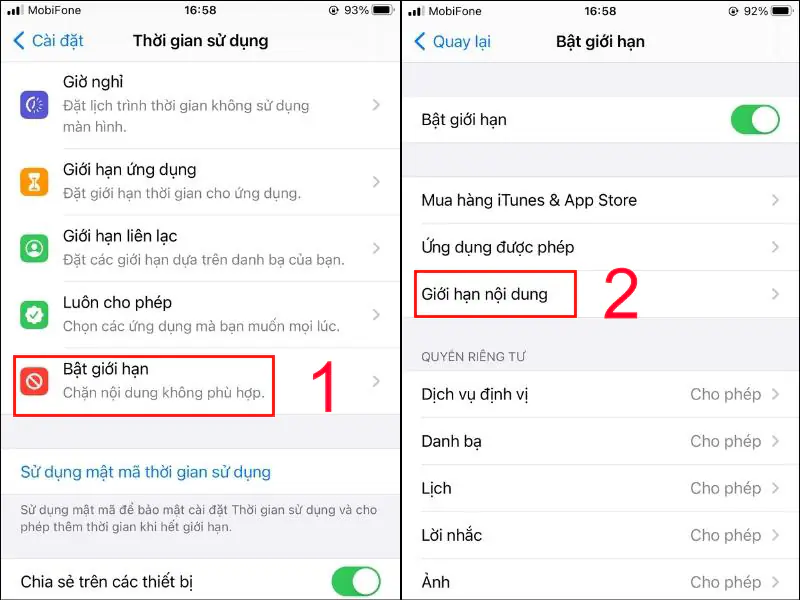
Bước 1: Vào cài đặt → Chọn “thời gian sử dụng”
Bước 2: Chọn “Bật giới hạn”
Bước 3: Kéo xuống chọn “giới hạn nội dung” → Chọn “Nội dung web”
Bước 4: Chọn “Giới hạn trang web người lớn” hoặc “chỉ trang web được phép”
Bước 5: Thêm các link trang web bạn muốn chặn.
Cách chặn trang web trên Chrome
Chrome là trình duyệt rất phổ biến ở Việt Nam, để chặn trang web trên Chrome bạn có thể làm theo cách sau:
Bước 1: Vào biểu tượng ba chấm “…” góc phải trên thanh tìm kiếm → Chọn “cài đặt”
Bước 2: Chọn “quyền riêng tư và bảo mật” → Chọn “cài đặt trang web”
Bước 3: Chọn “Cửa sổ bật lên và liên kết chuyển hướng”
Bước 4: Chọn “Không cho phép các trang web gửi cửa sổ bật lên hoặc dùng lệnh chuyển hướng”
Bước 5: Tại mục “tùy chỉnh” thêm địa chỉ website mà bạn muốn chặn.
Để chặn trang web trên máy tính, chỉnh sửa tệp hosts hoặc cài tiện ích như BlockSite. Trên điện thoại, dùng ứng dụng BlockSite hoặc cấu hình Parental Control trong router. Các cách này giúp chặn nhanh và hiệu quả.
Hi vọng nội dung bài viết Cách chặn trang web trên máy tính và điện thoại nhanh nhất đã giúp bạn hiểu hơn về nội dung bạn đang tìm kiếm. Nếu bạn thấy nội dung nào chưa hợp ý, bị nông hay còn lang mang vui lòng để lại ý kiến thảo luận để hiểu sâu hơn về bài viết hơn nhé!
Tóm tắt
Bạn muốn chặn truy cập vào một số trang web trên máy tính hoặc điện thoại để bảo vệ trẻ em hoặc tránh phiền toái từ nội dung không mong muốn? Có nhiều cách để thực hiện điều này, bao gồm sử dụng phần mềm và tính năng tích hợp sẵn trên thiết bị:
- Sử dụng phần mềm BlockSite và J2team Security: BlockSite có thể chặn trang web, ứng dụng, và thông báo không mong muốn trên các trình duyệt như Chrome, Firefox, và Edge. J2team Security không chỉ chặn trang web mà còn có thể khóa màn hình và ghi lại lịch sử hoạt động.
- Kiểm soát của phụ huynh và cách chặn trên điện thoại: Tính năng kiểm soát của phụ huynh cho phép thêm địa chỉ trang web cần chặn, trong khi trên điện thoại Android và iOS, bạn có thể chặn thông qua cài đặt trình duyệt hoặc hệ điều hành với các bước đơn giản.
Việc chặn trang web là một cách hiệu quả để bảo vệ người dùng khỏi nội dung không phù hợp và tập trung vào công việc. Sử dụng phần mềm và tính năng có sẵn giúp bạn dễ dàng kiểm soát truy cập trên các thiết bị khác nhau.
* Tóm tắt được tạo bởi AI
Theo dõi chi tiết các thuật ngữ có trong bài: thuật ngữ AI, thuật ngữ ROI.
Vào 18/12/2024 || Cập nhật: 21/04/2026
