


MẸO | Cách sử dụng Email theo tên miền trên Outlook, Mail miễn phí
Email theo tên miền là điều không thể thiếu bởi nó sẽ giúp bạn trở nên chuyên nghiệp hơn, đặc biệt là nó càng bộc rõ nếu như bạn làm thương hiệu cá nhân, làm doanh nghiệp hay nhiều hơn nữa. Nếu như bạn chưa có nhiều ngân sách để có thể sử dụng các dịch vụ như Google workspage, Office 365 business,… thì đây là cách để bạn có thể sử dụng Email theo tên miền (chỉ nhận và gửi mail) miễn phí. Cùng mình làm ngay nhé!
Cách làm này là mình dùng Webmail có mặc đinh trên Hosting, bạn có thể tạo và đăng nhập nó ở những nơi khác để dùng. Các bước thực hiện:
- Tạo tài khoản Email
- Đăng nhập sử dụng trên ứng dụng Mail (iOS, iPadOS, MacOS)
- Đăng nhập sử dụng nó trên Outlook Microsoft
Tạo tài khoản Email theo tên miền trên Hosting
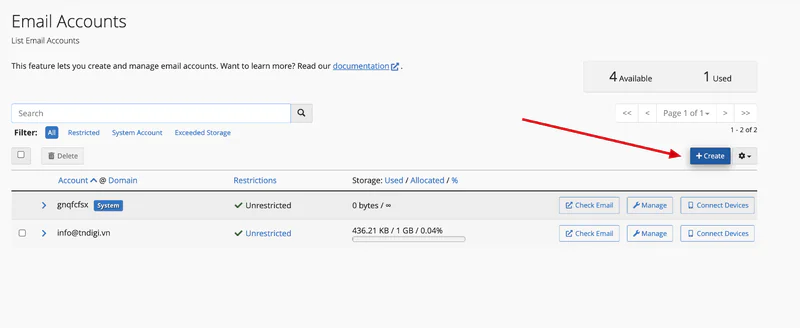
Bạn đăng nhập vào Cpanel, ở mục Email Account bạn chọn Create
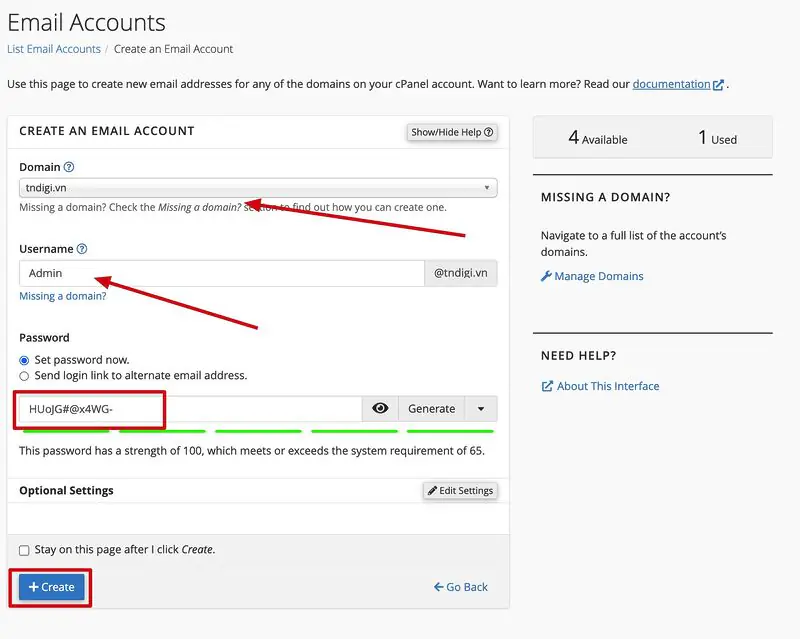
Ở mục Tạo bạn chọn tên miền mà mình muốn, điền username, nhập pass. Như mình đang làm thì sẽ có thông tin là:
- Địa chỉ Email: [email protected]
- Mật khẩu: HUoJG#@x4WG- (mật khẩu này bạn có thể đặt tuỳ thích nha)
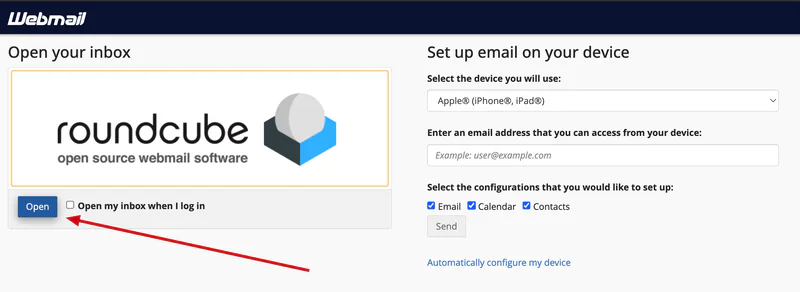
Khi đó bạn ấn vào mục Checkmail và đăng nhập vào RoundCube
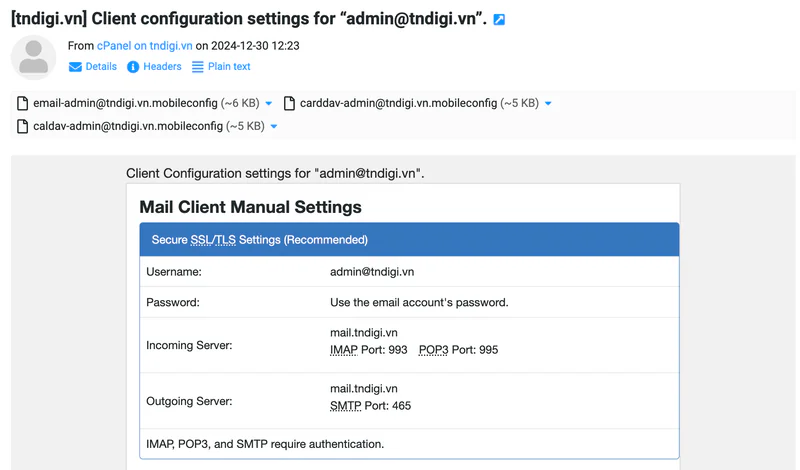
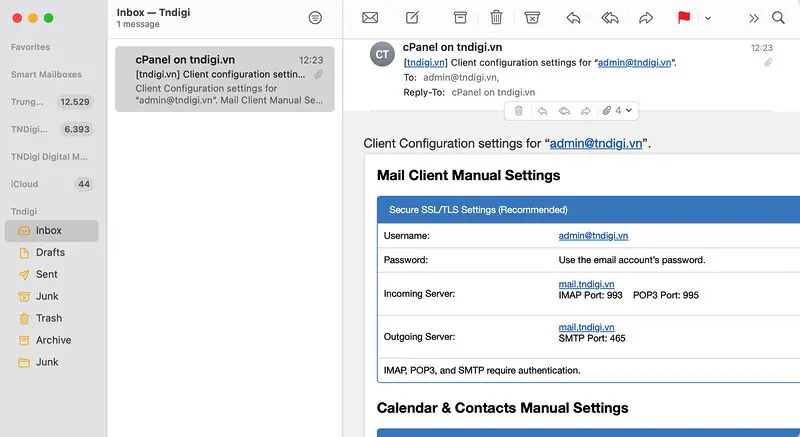
Khi đó bạn sẽ có một mail bao gồm tất cả các thông tin để bạn có thể đăng nhập vào các nền tảng khác và cả thông tin cấu hình SMTP như:
- Username
- Password
- Port
- Địa chỉ Mail Server
Đăng nhập sử dụng trên ứng dụng Mail (iOS, iPadOS, MacOS)
Với thông tin bạn đã có ở trên, bạn có thể đăng nhập vào ứng dụng Mail (theo hệ Mac) bằng cách:
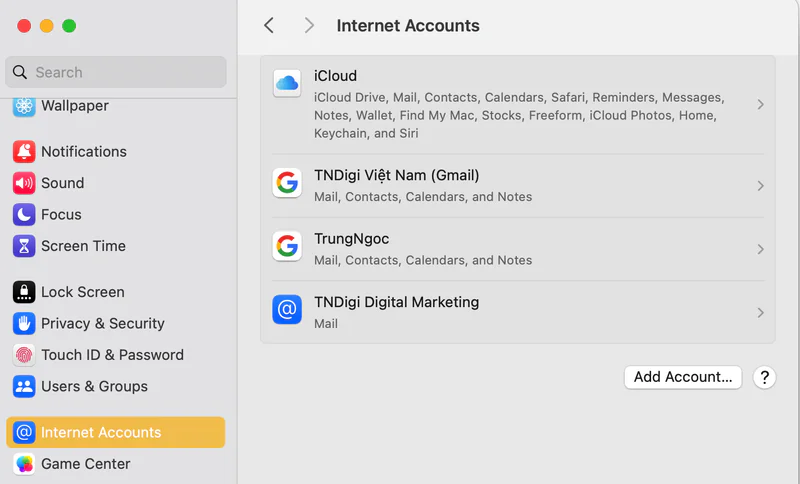
- Bạn vào setting, chọn mục Internet Account
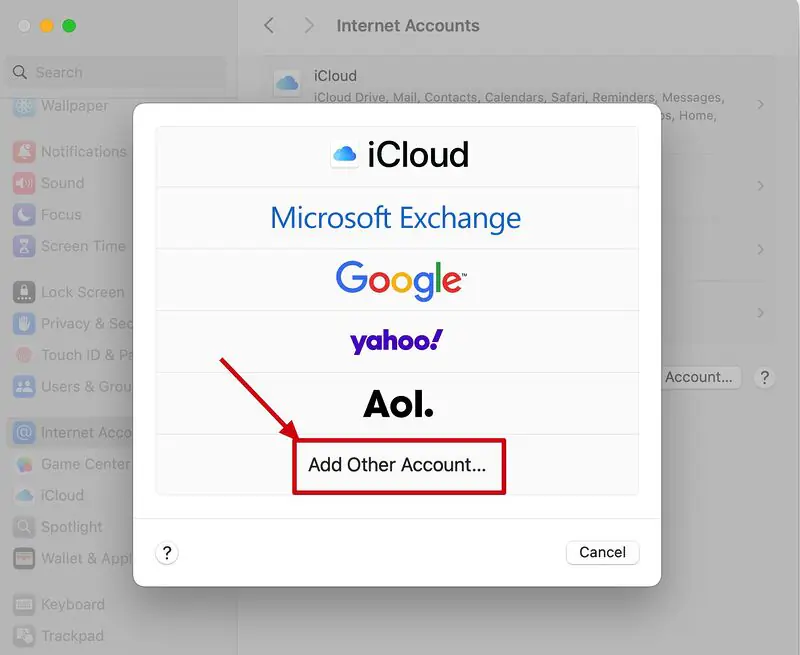
- Bạn chọn Add Account và vào mục Add other account
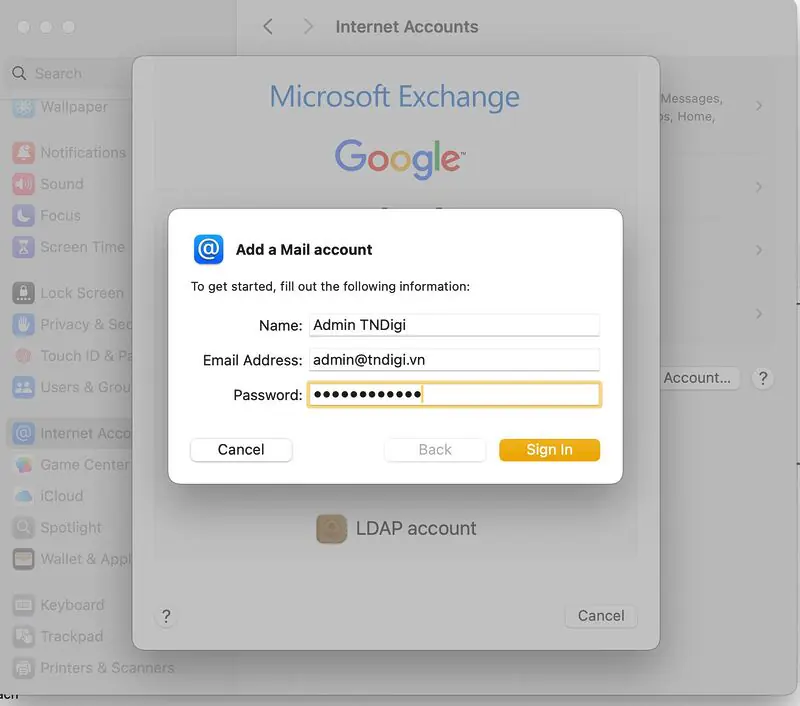
- Sau đó bạn điền các thông tin như tên, địa chỉ và pass
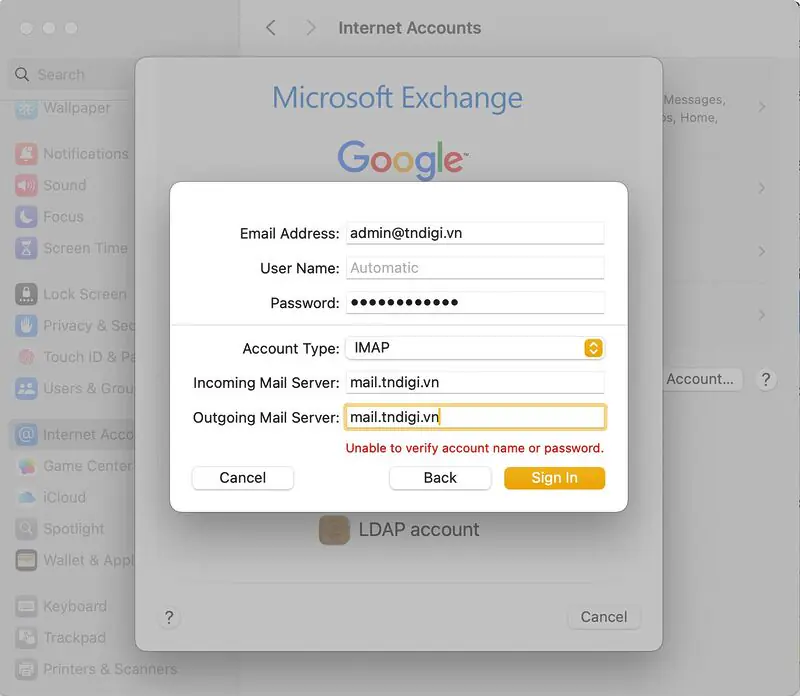
- Nếu có báo lỗi như mình thì bạn điền thêm 2 dòng Incoming Server và Outgoing Server
- Như thế là thành công rồi, bạn mở phần Mail lên để kiểm tra xem nhé!
Đăng nhập sử dụng nó trên Outlook Microsoft
Với Outlook bạn cũng có thể làm tương tự như hướng dẫn trên (theo những thông tin có sẵn).:
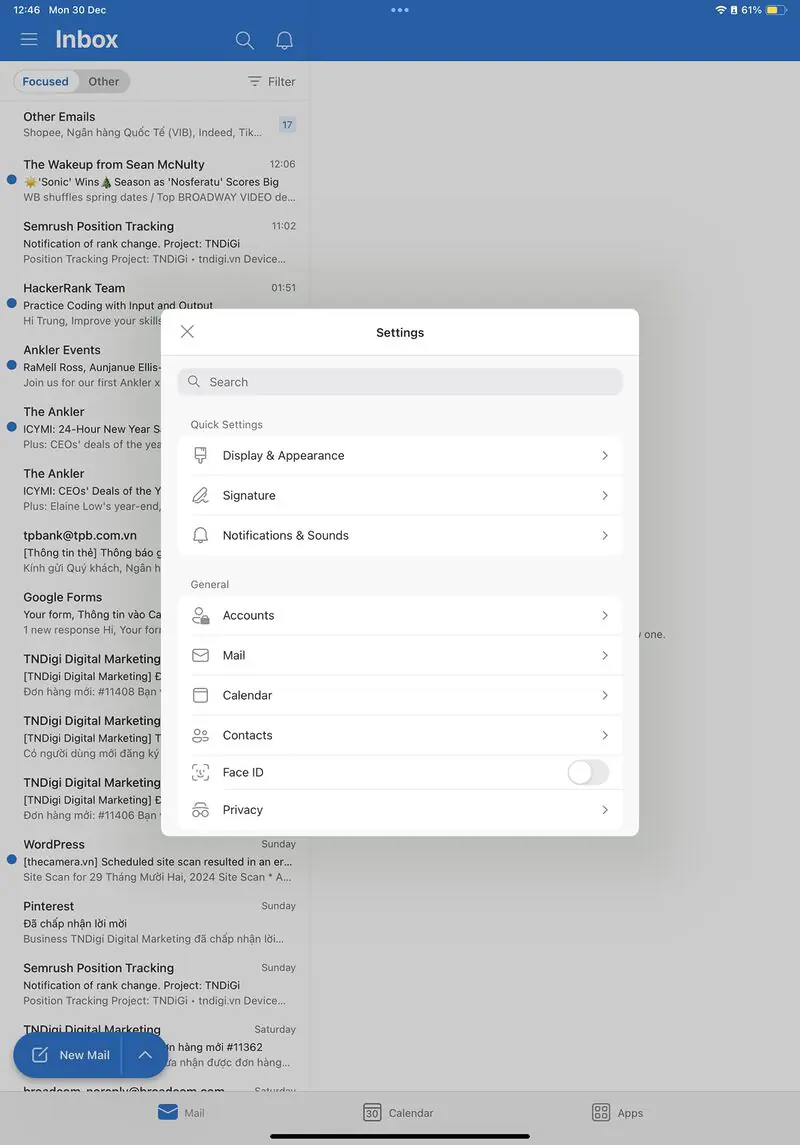
- Bạn mở ứng dụng Outlook, vào mục setting và chọn đến mục Account
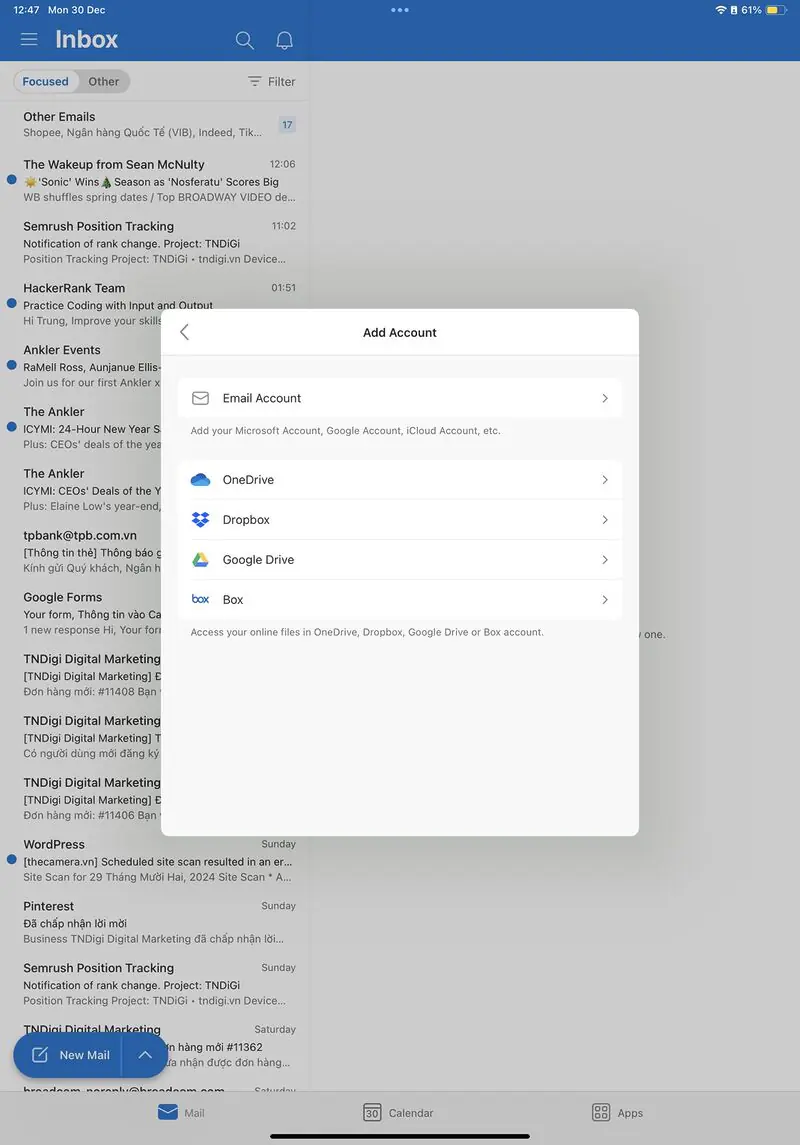
- Trong mục Account bạn chọn Add Account -> Add Email Account
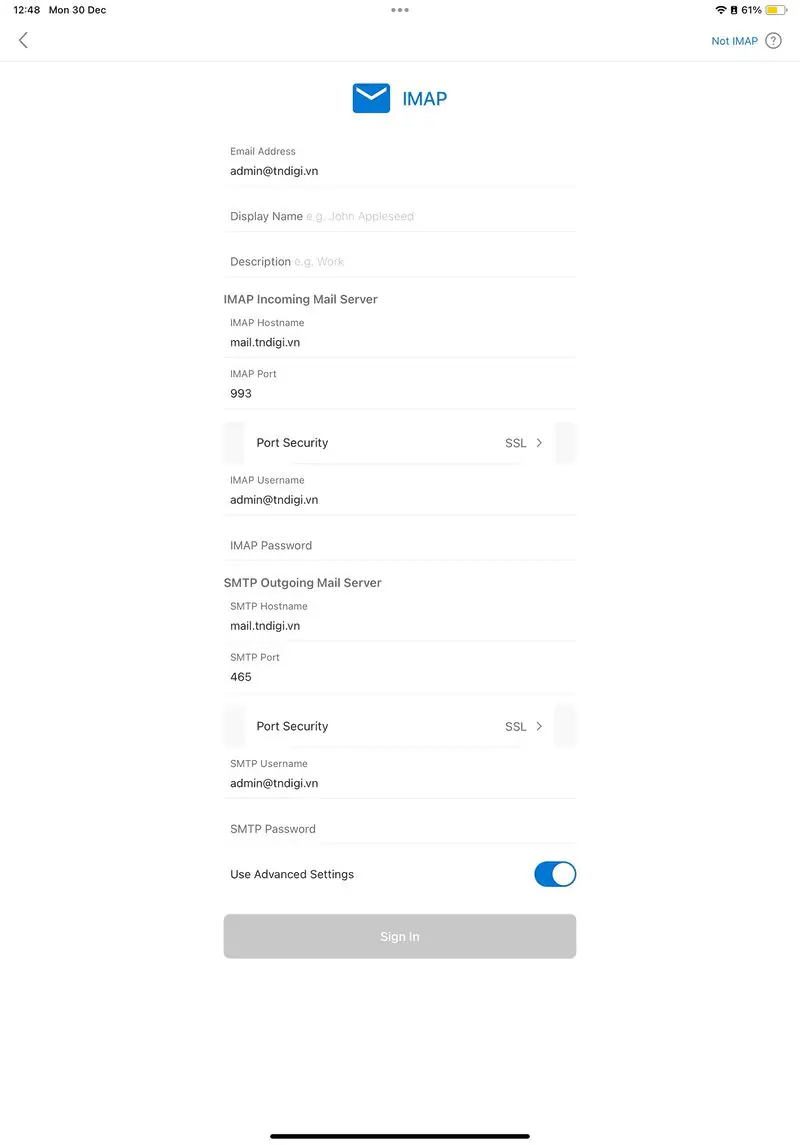
- Khi đó bạn điền thông tin vào (Username) và nhấn Add Account, nó sẽ tự detect những thông tin còn lại
Cách sử dụng tài khoản này để gửi mail SMTP
Này thì đơn giản hơn rất nhiều. Mật khẩu SMTP chính là mật khẩu tài khoản của bạn. Còn port thì nó hiển thị ở thông tin ban đầu.
Quá đơn giản phải không? Nếu có vấn đề gì thì inbox với mình nhé!
Chúc bạn thành công.
Email theo tên miền là điều không thể thiếu bởi nó sẽ giúp bạn trở nên chuyên nghiệp hơn, đặc biệt là nó càng bộc rõ nếu như bạn làm thương hiệu cá nhân, làm doanh nghiệp hay nhiều hơn nữa. Nếu như bạn chưa có nhiều ngân sách để có thể sử dụng các dịch vụ như Google workspage, Office 365 business,... thì đây là cách để bạn có thể sử dụng Email theo tên miền (chỉ nhận và gửi mail) miễn phí. Cùng mình làm ngay nhé!
Cách làm này là mình dùng Webmail có mặc đinh trên Hosting, bạn có thể tạo và đăng nhập nó ở những nơi khác để dùng. Các bước thực hiện:
- Tạo tài khoản Email
- Đăng nhập sử dụng trên ứng dụng Mail (iOS, iPadOS, MacOS)
- Đăng nhập sử dụng nó trên Outlook Microsoft
Tạo tài khoản Email theo tên miền trên Hosting
Bạn đăng nhập vào Cpanel, ở mục Email Account bạn chọn Create
Ở mục Tạo bạn chọn tên miền mà mình muốn, điền username, nhập pass. Như mình đang làm thì sẽ có thông tin là:
- Địa chỉ Email: [email protected]
- Mật khẩu: HUoJG#@x4WG- (mật khẩu này bạn có thể đặt tuỳ thích nha)
Khi đó bạn ấn vào mục Checkmail và đăng nhập vào RoundCube
Khi đó bạn sẽ có một mail bao gồm tất cả các thông tin để bạn có thể đăng nhập vào các nền tảng khác và cả thông tin cấu hình SMTP như:
- Username
- Password
- Port
- Địa chỉ Mail Server
Đăng nhập sử dụng trên ứng dụng Mail (iOS, iPadOS, MacOS)
Với thông tin bạn đã có ở trên, bạn có thể đăng nhập vào ứng dụng Mail (theo hệ Mac) bằng cách:
- Bạn vào setting, chọn mục Internet Account
- Bạn chọn Add Account và vào mục Add other account
- Sau đó bạn điền các thông tin như tên, địa chỉ và pass
- Nếu có báo lỗi như mình thì bạn điền thêm 2 dòng Incoming Server và Outgoing Server
- Như thế là thành công rồi, bạn mở phần Mail lên để kiểm tra xem nhé!
Đăng nhập sử dụng nó trên Outlook Microsoft
Với Outlook bạn cũng có thể làm tương tự như hướng dẫn trên (theo những thông tin có sẵn).:
- Bạn mở ứng dụng Outlook, vào mục setting và chọn đến mục Account
- Trong mục Account bạn chọn Add Account -> Add Email Account
- Khi đó bạn điền thông tin vào (Username) và nhấn Add Account, nó sẽ tự detect những thông tin còn lại
Cách sử dụng tài khoản này để gửi mail SMTP
Này thì đơn giản hơn rất nhiều. Mật khẩu SMTP chính là mật khẩu tài khoản của bạn. Còn port thì nó hiển thị ở thông tin ban đầu.
Vote ủng hộ mình:
Dịch vụ tại TNDigi
SEO tổng thể

Tăng trưởng bền vững từ nguồn khách hàng tiềm năng, nâng cao chuyển đổi, giữ chân khách hàng, tăng nhận diện thương hiệu.
Traffic ổn định
Tôi ưu chuyển đổi
Tăng độ phủ thương hiệu
Quản trị Website

Đề ra chiến lược và hoàn thành mục tiêu bài bản, nhanh chóng, thay đổi để tăng trưởng doanh thu, phù hợp với mọi đối tượng.
Chiến lược bài bản
Lên kế hoạch chi tiết
Thời gian nhanh chóng
Thiết kế Website

Thiết kế website chuẩn SEO, tốc độ nhanh chóng, tương thích với mọi thiết bị, đáp ứng đầy đủ các tiêu chuẩn của Công cụ tìm kiếm.
Chuẩn SEO
Thân thiện với người dùng
Chức năng theo yêu cầu
Đào tạo Marketing

Đào tạo liên tục, thực hành thực chiến ngay trong quá trình đào tạo, được tham gia vào dự án thực tế, hỗ trợ học viên trọn đời.
SEO
Content Marketing
Digital Marketing