



 Từ khóa tìm kiếm cho: Top 10+ Những lỗi thường gặp khi thiết kế với Canva : Thiết kế Canva,
 Viết bởi TrungNgoc || Có 2802 từ và 11 phút để nắm hết nội dung!
Có khá nhiều lỗi liên quan đến sử dụng Canva nên ở bài viết này mình chia sẻ với các bạn các lỗi thường gặp khi thiết kế với Canva, và cách khắc phục. Cùng TNDigi tìm hiểu kỹ hơn trong bài viết này nhé!
Những lỗi phổ biến thường gặp khi thiết kế với Canva
Lỗi không tìm thấy thiết kế
Do bạn đang dùng nhiều tài khoản và truy cập không đúng tài khoản đã thiết kế, hoặc bạn đang thế kết trên tài khoản cá nhân mà chuyển sang dùng tài khoản nhóm. Để khắc phục thì bạn cần nhấp vào logo trên Canva và chọn đúng tài khoản để tìm thấy thiết kế của mình.
Hoặc có một lỗi nghiêm trọng khác: bạn đang dùng tài khoản pro chung nhóm và bị xóa khỏi nhóm. Cái này bạn sẽ bị xóa mất thiết kế và không thể phục hồi. Vì vậy khi dùng các nhóm Pro free bạn nên sao lưu những thiết kế ưng ý để đề phòng nha. hoặc có thể tham gia nhóm Canva Pro Education vĩnh viễn bên mình nha
Các chỉnh sửa, thay đổi chưa được lưu
Nếu những thay đổi, chỉnh sửa của bạn khi sử dụng với Canva chưa được lưu có thể do lỗi trình duyệt cũ chưa được cập nhật hoặc đường truyền mạng không ổn định. Nên bạn cần chờ, kết nối lại và kiểm tra lại trạng thái trên thanh công cụ.
Không tải hình ảnh lên được
Khi hình ảnh bạn tải lên mất quá nhiều thời gian hoặc không hoàn tất thì có những nguyên nhân sau:
- Đuôi tệp không được Canva hỗ trợ: mục này đôi khi nó bị ảo, có những tệp được nó hỗ trợ nhưng vẫn không tải được nha
- Kích cỡ tệp quá lớn: bạn có thể dùng app nén size tệp để tải lên
- Kho lưu trữ bạn đầy: Đối với tài khoản free có kho lưu trữ 5gb, Canva Pro, Canva Pro edu, 100Gb, và Canva Business không giới hạn. Nên tải lên dùng xong thì xóa để làm trống bộ nhớ nha.
- Tải trực tiếp lên một thư mục: Canva chỉ hỗ trợ tải lên trực tiếp đối với đuôi JPG, PNG, SVG và GIF đến một thư mục.bạn có thể tải thư mục khác lên ở Thẻ tải lên ở trình biên tập.
- Bảo trì: việc bảo trì có thể ảnh hưởng đến việc tải lên, bạn có thể vào canvastatus để xem trạng thái của Canva
- Trình duyệt web: đối với trình duyệt web cũ cũng ảnh hưởng đến việc tải hình ảnh lên
- Kết nối mạng: kiểm tra đường truyền mạng của bạn, đường truyền yếu có thể ảnh hưởng đến việc tải file lên
Hoặc đơn giản hơn là hệ thống lỗi (đôi khi nó ngoáo kiểu nó load mãi không ngưng). Bạn chỉ cần kiểm tra xem thiết kế của bạn đã được lưu chưa và F5 để tải lại trang.
Liên kết không hoạt động trên văn bản có hiệu ứng
Hiện tại đã xảy ra vài lỗi gắn liên kết đối với những đoạn văn bản có sử dụng hiệu ứng trên các tệp PDF đã tải xuống. Sự cố này xảy ra đa số trên các hiệu ứng sau:
- Nâng lên
- Nháy
Cách khắc phục
- Thêm văn bản rồi áp dụng liên kết
- Nhấp hiệu ứng chọn Nâng lên
- Vẫn ở đoạn đó, chọn hiệu ứng Uốn cong
- Đặt giá trị Uốn cong thành 0 (này như kiểu qua mặt vậy đó :V)
- Di chuyển hộp văn bản trở lại đúng vị trí nếu hộp văn bản di chuyển sau khi áp dụng hiệu ứng Uốn cong
- Tải xuống dạng PDF
Lỗi tải font chữ lên
Lỗi này bạn ít gặp nhất bởi hầu như mọi người đều dùng bằng cách tham gia vào nhóm pro, Education. Và quy định thì chỉ có trưởng nhóm, chủ sở hữu nhóm mới có thể tải font lên.
Nhưng nếu bạn được quyền tải font lên nhưng lỗi thì bạn có thể kiểm tra xem:
- Đuôi tệp không được hỗ trợ
- Font chữ cần được cấp phép khi sử dụng
Bản thiết kế của bạn không hiển thị trong tất cả thiết kế
Nhiều bạn khi thiết kế xong tìm lại thiết đó trong tất cả thiết kế hoặc thiết kế gần đây không thấy. Bạn nên đợi một tí và load lại vì Canva chưa cập nhật kịp thời những thiết kế mới của bạn.
Xem và khôi phục lại các phiên bản cũ hơn ở một thiết kế
Cái này áp dụng cần thiết đối với những bạn đang dùng tài khoản Pro chung nhóm và vô tình để lộ thiết kế của mình và bị người khác chỉnh sửa
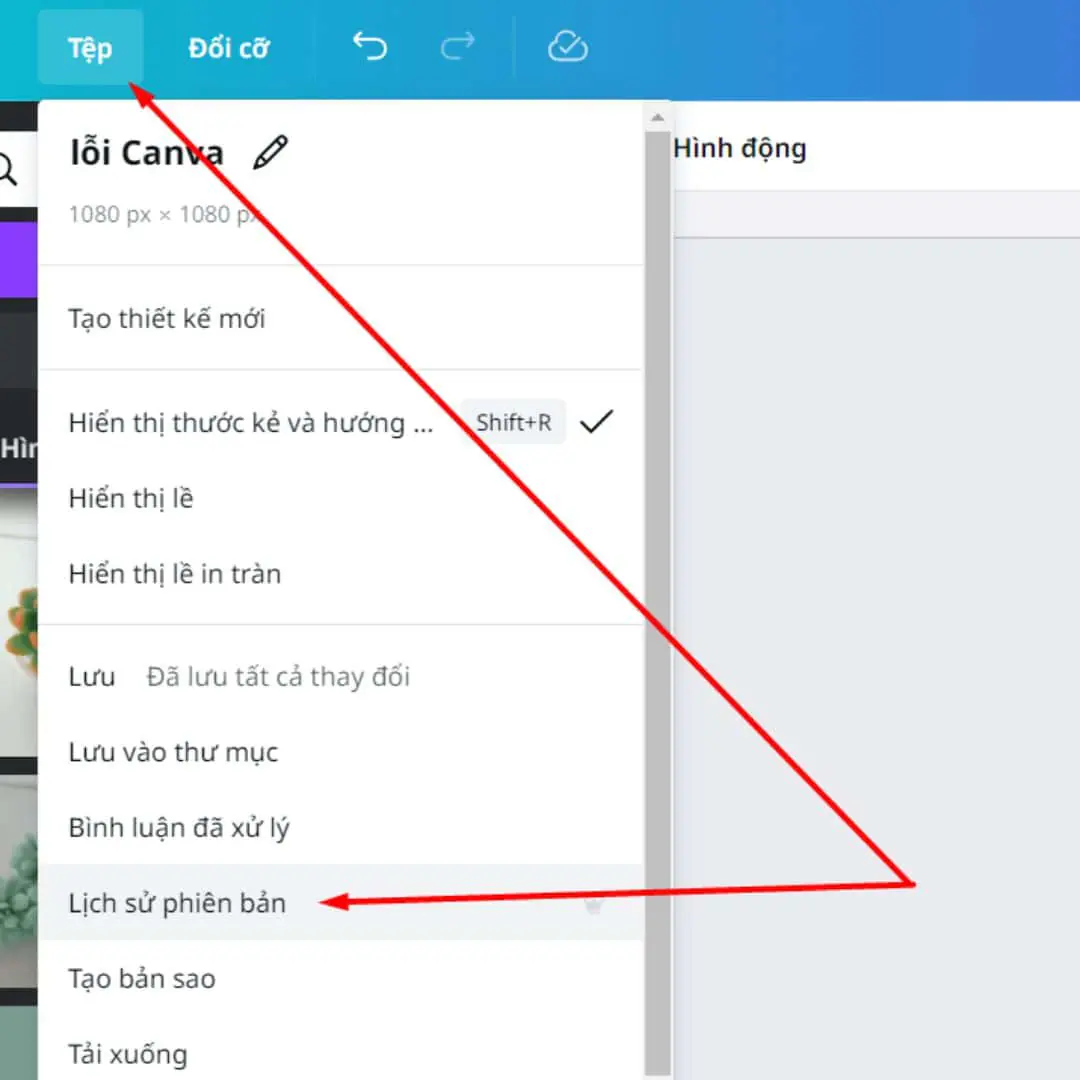
Bạn chọn vào thiết kế cần khôi phục lại, nhìn thanh công cụ bên trên chọn Tệp, chọn lịch sử phiên bản và chọn phiên bản để khôi phục (nó sẽ lưu tối đa 15 phiên bản nha)
Lỗi tải video xuống bị mất ảnh hoặc lỗi ảnh
Lỗi Canva thường gặp này thường xảy ra đối với hệ điều hành iOS, khi bạn thiết kế và tải xuống dạng .mp4 hoặc GIF thường bị lỗi mất ảnh trong thiết kế hoặc ảnh biến thành màu trắng.
Đây là một vài cách để bạn thử khắc phục:
- Đóng các ứng dụng khác mà không sử dụng đến khi đang thiết kế
- Thử reset lại kết nối internet
- Xóa dữ liệu ứng dụng Canva
- Restart lại điện thoại
- Tạo bản sao thiết kế và tải bản sao đó xuống
Nhưng mình vẫn làm thì đơn giản là thoát app xong vào lại :))
Xem thêm: Có tài khoản Canva Pro vĩnh viễn hay không? hay chỉ là trò marketing
Thông báo lỗi khi tải xuống (lỗi thường gặp)
Nếu bạn tải xuống thiết kế và bị báo lỗi tải xuống thì có thể do các nguyên nhân sau:
- Thiết kế có kích thước lớn nên cần nhiều thời gian tải xuống, thiết kế có nhiều trang, bạn có thể chia nhỏ nó ra và tải xuống.
- Canva đang bảo trì hệ thống, bạn có thể truy cập vào Canvastatus để xem trạng thái của Canva
Thiết kế tải xuống bị mờ, vỡ
Bị mờ khi tải xuống có thể do trong thiết kế bạn dùng Element nó bị mờ sẵn hoặc do bạn chọn sai định dạng khi tải xuống, khi đó bạn:
- Kiểm tra chất lượng ảnh bạn tải lên để dùng trong thiết kế.(độ phân giải tối ưu DPI 300)
- Kiểm tra loại tệp bạn tải xuống:
- JPG: phù hợp với thiết kế có kích thước tệp nhỏ, thường dùng cho web và hình ảnh có độ phân giải thấp
- PNG: cũng là một lựa chọn tối ưu để đăng tải lên web, khuyến khích tải đuôi PNG nha vì ít vỡ hình
- PDF tiêu chuẩn: phù hợp với thiết kế nhiều trang nhiều chữ
- PDF bản in: định dạng hỗ trợ in ấn với độ phân giải DPI 300.
Còn nếu bị mờ khi đăng tải lên mạng xã hội thì đây là một vài thông tin bạn có thể nắm:
- Các trang mạng xã hội thường nén hình ảnh khi được tải lên trang của họ (nén size tệp nha)
- Để đăng tải lên trang mạng xã hội nên tải định dạng PNG và kéo maxsize (nếu dùng Pro)
- Lỗi bộ lọc
Một số bộ lọc bị lỗi nên sẽ khiến ảnh bạn tải xuống bị kém chất lượng, thử xóa bộ lọc và tải lại nha.
Tải kiểu GIF
Định dạng GIF có giới hạn chỉ gồm 256 màu nên tải kiểu GIF bị chất lượng thấp thì bó tay nha.
Hình tải xuống có dấu chìm Canva
Vâng không ai khác là do bạn dùng Element của các bản trả phí, bạn cần nâng Pro thì khắc phục được ngay.
Bị cắt hình ảnh khi tải xuống
Nhấp vào ảnh và xén ảnh cho phù hợp với độ dài rộng của trang thiết kế
Dòng, văn bản hoặc hình ảnh bị di chuyển khi tải xuống
Thử dùng trình duyệt khác, có thể trình duyệt bạn đang dùng không tương thích tốt với Canva. Các trình duyệt được hỗ trợ của Canva: Google Chrome, Mozilla Firefox, Safari và Microsoft Edge.
Nếu đổi trình duyệt vẫn không thể giải quyết được vấn đề:
- Đăng xuất và đăng nhập lại tài khoản Canva của bạn
- Xem kết nối Internet
- Đặt lại view 100% xem thử có lỗi không và tải xuống
- Kéo lướt để căn chỉnh lại các thành phần (Shift + R và Ctrl + ; để mở thước và thanh dẫn)
- Kiểm tra và bỏ nhóm các thành phần trước khi tải xuống
- Lưu lại các thay đổi trước khi tải xuống
Bị mất các thành phần khi tải thiết kế xuống
- Bạn thử dùng trình duyệt khác, có thể trình duyệt bạn đang dùng không tương thích tốt với Canva. Các trình duyệt được hỗ trợ của Canva: Google Chrome, Mozilla Firefox, Safari và Microsoft Edge
- Thử xóa lịch sử trình duyệt hoặc bật chế độ ẩn danhTải xuống từ ứng dụng
- Đăng xuất và đăng nhập lại
- Đảm bảo thiết bị của bạn là hệ điều hành mới nhất
- Reset lại thiết bị
Những lỗi hệ thống thường ít gặp hơn ở Canva
Lỗi khi truy cập vào Canva
Thường rất ít khi gặp lỗi này, bạn có thể vào canvastatus để kiểm ta xem có đang bị vấn đề gì không? Nếu mọi thứ đều ổn thì cần kiểm tra thêm:
- Thử kết nối lại internet của bạn
- Thử tắt mở lại trình duyệt, mở Canva ở trình duyệt khác
- Lựa chọn cuối là restart lại máy nha
Nhận thông báo sắp rời Canva hoặc sắp đến một trang lừa đảo
Thông báo này bạn nhận được khi nhấp vào một liên kết dẫn tới một trang khác từ thiết kế trên Canva (này hay bị khi bạn nhận những link chia sẻ mẫu từ các bạn khác).
- Thông báo “Bạn sắp rời Canva”
- Thông báo này hiển thị khi liên kết bạn truy cập không nằm dưới sự kiểm soát của Canva. Điều này nhằm hạn chế bạn đi đến các trang lừa đảo, nếu muốn tiếp tục truy cập link đó thì nhấp vào “Tiếp tục đến trang bên ngoài”
- Còn nếu bạn nghi ngờ liên kết đó thì hãy nhấp vào báo cáo
- Thông báo “Cảnh cáo trang web lừa đảo”
Thông báo được xuất hiện khi bạn truy cập liên kết đến trang web được cho là độc hại bởi nhóm bảo mật của Canva hoặc những người dùng đã báo cáo đường liên kết đó.
Đa số những lỗi xảy ra do bạn đang sử dụng trình duyệt Canva không hỗ trợ và đường truyền mạng không ổn định.
Hi vọng nội dung bài viết Top 10+ Những lỗi thường gặp khi thiết kế với Canva đã giúp bạn hiểu hơn về nội dung bạn đang tìm kiếm. Nếu bạn thấy nội dung nào chưa hợp ý, bị nông hay còn lang mang vui lòng để lại ý kiến thảo luận để hiểu sâu hơn về bài viết hơn nhé!
Tóm tắt
Canva là một công cụ thiết kế phổ biến, nhưng người dùng thường gặp phải nhiều lỗi trong quá trình sử dụng, từ việc không tìm thấy thiết kế cho đến các vấn đề khi tải xuống. Để sử dụng Canva hiệu quả, bạn cần nắm rõ các lỗi thường gặp và cách khắc phục chúng:
- Lỗi không tìm thấy thiết kế có thể do bạn dùng nhiều tài khoản hoặc bị xóa khỏi nhóm Canva Pro; hãy kiểm tra và chọn đúng tài khoản.
- Các chỉnh sửa chưa được lưu thường do lỗi trình duyệt hoặc kết nối mạng không ổn định; hãy kiểm tra và cập nhật trình duyệt.
- Không tải được hình ảnh có thể do đuôi tệp không hỗ trợ, kích thước quá lớn, hoặc kho lưu trữ đầy; cần nén tệp và xóa dữ liệu không cần thiết.
Nắm vững các lỗi phổ biến và giải pháp sẽ giúp bạn tiết kiệm thời gian và tối ưu hóa trải nghiệm thiết kế trên Canva. Việc chủ động kiểm tra và điều chỉnh sẽ giúp bạn tránh được nhiều phiền toái không đáng có khi sử dụng công cụ này.
* Tóm tắt được tạo bởi AI
Theo dõi chi tiết các thuật ngữ có trong bài: thuật ngữ AI, thuật ngữ CTR.
Vào 18/03/2025 || Cập nhật: 29/06/2026
