



![[VIDEO] – Dọn sạch dữ liệu trong Drive Google – File ẩn cũng xóa sạch](https://tndigi.vn/wp-content/uploads/fix-day-dung-luong-tren-driver-google.png.webp)
Viết bởi TrungNgoc || Có 1612 từ và 6 phút để nắm hết nội dung!
Để xóa file ẩn trong Google Drive, bạn vào phần cài đặt (trong drive), chọn quản lý ứng dụng. Sau đó chọn ứng dụng cần giải phóng dung lượng và xóa nó.
Google cung cấp bộ nhớ giới hạn chỉ 15GB miễn phí cho mỗi tài khoản. Đây thật sự là con số không mấy dư dả nếu bạn làm việc sử dụng kết hợp Drive, Photos, Gmail và các dịch vụ khác, nó có thể lấp đầy nhanh chóng. Vậy nên đôi khi, Google Drive có thể hiển thị thông báo đầy bộ nhớ mặc dù bạn có đủ dung lượng trống trên tài khoản của mình và tìm mọi cách cũng không biết xóa nó ở đâu. Đây là bài viết mà TNDigi muốn gửi đến cho bạn.
Đâu là thứ đang nguốm dung lương bộ nhớ Drive Google bạn nhiều nhất?
Việc đầu tiên là kiểm tra xem những gì đang sử dụng bộ nhớ và dung lượng thực sự còn trống trên tài khoản Google của bạn. Hãy truy cập vào Google ONE để kiểm tra bộ nhớ mà Google Drive, Gmail và Google Photos sử dụng trong Bộ nhớ Google One.
Bạn sẽ nhìn thấy tổng dung lượng của các tệp được lưu trữ trên mỗi dịch vụ. Nếu bạn thấy dung lượng lưu trữ cao bất thường hoặc không chính xác cho bất kỳ bộ nhớ nào, hãy tiếp tục với phương pháp bên dưới.
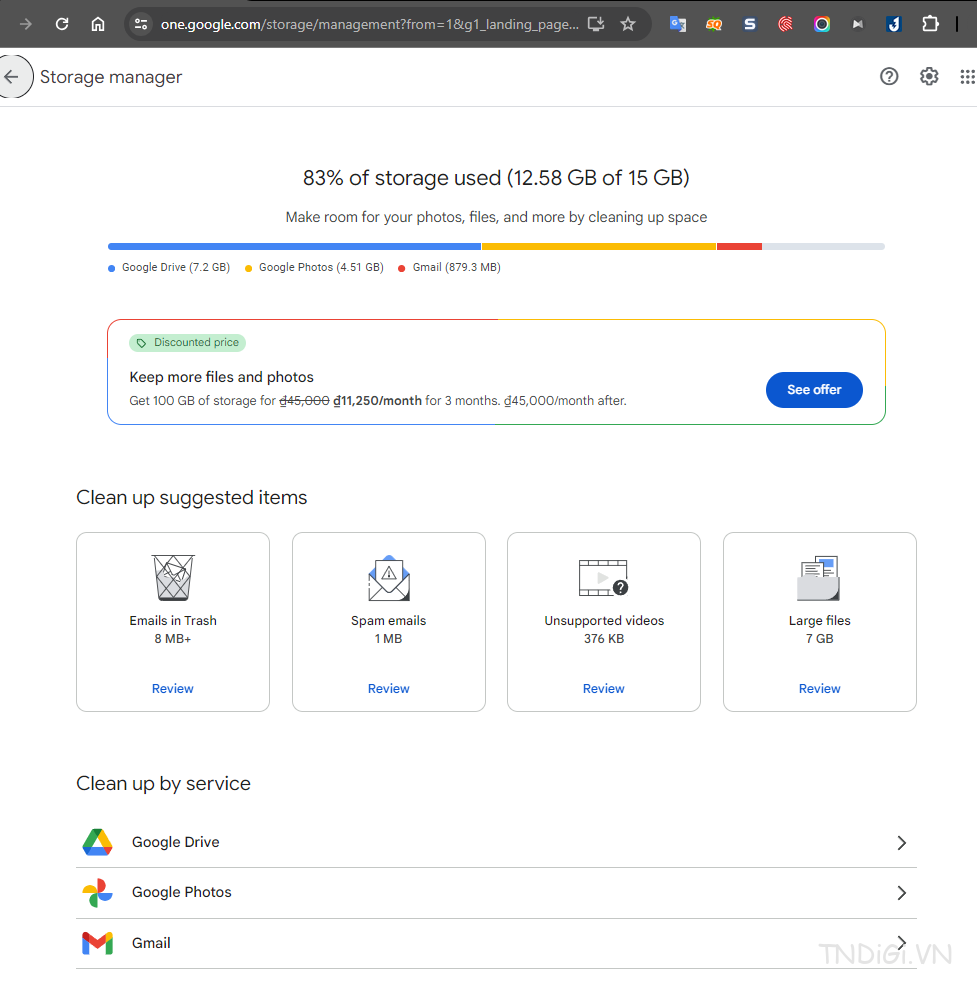
Như trên hình thì bạn thấy được tình trạng chiếm dung lượng của mình:
- Google Drive chiếm 7.2GB
- Google Photo chiếm 4.51GB
- Gmail chiếm 879.3MB
Cách giải phóng dung lượng đơn giản nhất
Xóa dung lượng trong Google Drive
Đây là cách nhanh nhất để giải phóng dung lượng, vì hầu hết bộ nhớ đều chiếm dung lượng nhiều bởi các file bạn upload lên.
Bước 1. Truy cập vào Google Drive, chọn vào mục bộ nhớ
Bước 2. Bạn ấn vào tùy chọn “Bộ nhớ đã dùng” để nó lọc theo thứ tự chiếm dụng bộ nhớ
Bước 3. Chọn file không cần thiết và xóa nó đi thôi.

Đến bước này thì vẫn chưa xong, khi bạn xóa như này thì bộ nhớ chiếm dụng của bạn vẫn không được giảm liền mà phải sau 30 ngày nữa nó mới giảm bởi file vẫn còn được lưu trữ trong thùng rác.
Nên để nhanh hơn bạn vào thùng rác (trash) để xóa từng file hoặc làm sạch thùng rác để thấy hiệu quả tất thì.

Có nhiều ý kiến cho rằng khi bạn xóa như này thì những file bạn chia sẻ cho người khác vẫn còn. Câu trả lời là không nha, vì cơ chế của Drive là nó tổng hợp lại như trên bước đầu mình nói rồi. Nên chỉ cần vậy là đủ.
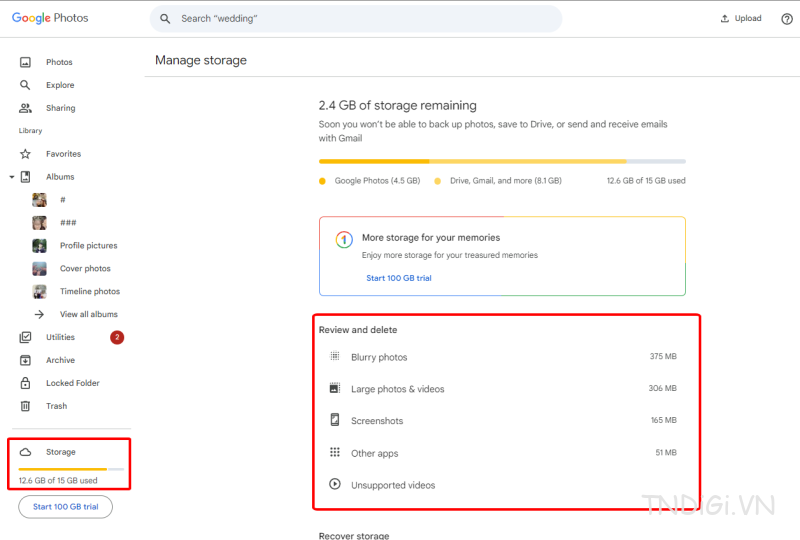
Xóa dung lượng trong Google Photo
Để xóa dung lượng chiếm dụng cao trong Google Photo thì cơ chế thì vẫn giống nhau, bạn vào bộ nhớ, tìm file chiếm dung lượng lớn và xóa nó. Nhưng vẫn phải xóa trong thùng rác nhé. Vậy là dung lượng sẽ được giải phóng nhanh chóng hơn.
Xóa dung lượng trong Google Gmail
Gmail tuy là thứ chiếm ít bộ nhớ nhất, nhưng bạn vẫn muốn giải phóng thì nó vẫn là cách hay để tiết kiệm bộ nhớ.
Trình tự sẽ là:
- Lọc mail không cần thiết trong mục Inbox
- Xóa mail trong mục quảng cáo
- Mục SPAM cũng xóa hết luôn
- Cuối cùng là làm sạch thùng rác
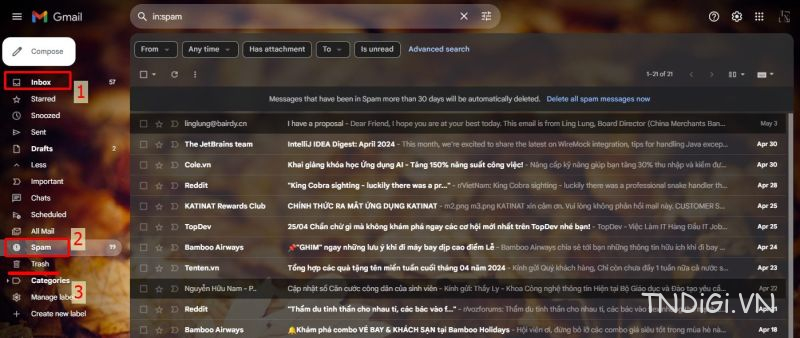
Trong Mail ở phần thư SPAM sẽ có thêm mục là Has Attrachment. Bạn có thể cân nhắc xóa nó thủ công. Nhưng nếu bạn dọn sạch mục này thì nó cũng đã xóa rồi.
Trên đây là 3 cách để bạn giải phóng dung lượng gmail. Nếu bạn làm cả 3 cách nhưng vẫn bị chiếm dụng nhiều thì “Xóa file ẩn trong google drive” là cách hữu dụng với bạn tiếp theo.
Cách xóa file ẩn trong google Drive
Một số ứng dụng được cấp quyền sử dụng bộ nhớ Google drive dùng để sao lưu dữ liệu hằng ngày như Zalo, WhatsApp sẽ không được tìm thấy trong drive mà sử dung cách khác.
Để bạn có thể xem và xóa dữ liệu ẩn được sử dụng bởi ứng dụng khác bạn cần:
- Mở Google Drive trong trình duyệt của bạn.
- Bấm vào biểu tượng bánh răng ở trên cùng bên phải và chọn Cài đặt > Quản lý ứng dụng.
- Tại đây, bạn sẽ thấy dữ liệu được lưu trữ bởi các ứng dụng được kết nối trên Google Drive của mình.
- Bấm vào Tùy chọn bên cạnh tên ứng dụng và bấm Xóa dữ liệu ứng dụng ẩn để xóa dữ liệu không cần thiết nữa.

Video hướng dẫn xóa file ẩn trong google Drive
Nếu như thế này rồi mà bạn vẫn chưa giải quyết được tình trạng chiếm dụng dung lượng thì mình còn chiêu cuối cho bạn: Mua gói dung lượng đến từ nhà Google.
Việc mua gói dung lượng google one sẽ cần được duy trì hàng tháng (mỗi tháng bạn phải nộp tiền để gia hạn gói nếu không sẽ không thể tiếp tục sử dụng (dữ liệu chiếm dụng sẽ bị đóng băng).
Thay đổi cách thức lưu trữ dữ liệu. Bạn có thể chuyển sang nền tảng khác để lưu trữ dữ liệu. Như mình thì mình vẫn sale và sử dụng gói Onedrive 5TB đính kèm bản quyền Office 365. Gói mình bán sẽ được bảo hành 1 năm và chỉ tốn 1 lần để mua gói đó. Không tốn tiền gia hạn.
Trên đây là các cách mà mình biết về giải phóng dung lượng google drive. Thật ra còn nhiều cách hơn nữa nên nếu bạn cần thì có thể để lại bình luận bên dưới hoặc ibox trực tiếp hỏi mình mình sẽ hỗ trợ tận tình nhé!
>> Share tài khoản Canva Pro Education quốc tế lẫn tiếng Trung, bạn có thể tham khảo nếu cần nhé!
Để xóa file ẩn trong Google Drive, bạn vào phần cài đặt (trong drive), chọn quản lý ứng dụng. Sau đó chọn ứng dụng cần giải phóng dung lượng và xóa nó.
Hi vọng nội dung bài viết [VIDEO] – Dọn sạch dữ liệu trong Drive Google – File ẩn cũng xóa sạch đã giúp bạn hiểu hơn về nội dung bạn đang tìm kiếm. Nếu bạn thấy nội dung nào chưa hợp ý, bị nông hay còn lang mang vui lòng để lại ý kiến thảo luận để hiểu sâu hơn về bài viết hơn nhé!
Tóm tắt
Để tối ưu hóa dung lượng trong Google Drive, việc dọn dẹp các file ẩn và quản lý dữ liệu là rất cần thiết do giới hạn 15GB miễn phí của tài khoản Google. Dưới đây là các bước cơ bản để giải phóng dung lượng hiệu quả:
- Kiểm tra bộ nhớ sử dụng trên Google One để xác định dịch vụ nào chiếm nhiều dung lượng nhất, như Google Drive, Gmail hay Google Photos.
- Xóa các file không cần thiết từ Google Drive, đảm bảo dọn sạch cả thùng rác để dung lượng được giải phóng ngay lập tức. Tương tự, quản lý và xóa ảnh trong Google Photos và email trong Gmail, bao gồm thư rác và thư có tệp đính kèm lớn.
- Để xóa file ẩn từ các ứng dụng liên kết, truy cập phần Cài đặt trong Google Drive, chọn Quản lý ứng dụng và xóa dữ liệu không cần thiết.
Nếu vẫn không đủ dung lượng, có thể cân nhắc mua thêm gói dung lượng Google One hoặc chuyển sang nền tảng lưu trữ khác. Việc này giúp duy trì không gian lưu trữ hiệu quả cho công việc hàng ngày.
* Tóm tắt được tạo bởi AI
Theo dõi chi tiết các thuật ngữ có trong bài: thuật ngữ AI.
Vào 06/05/2024 || Cập nhật: 21/05/2026
