



 Từ khóa tìm kiếm cho: Hướng dẫn chi tiết cách sử dụng Canva Magic Edit siêu đơn giản : Canva Magic Edit, Canva, thiết kế,
 Viết bởi Dịu Lê || Có 1740 từ và 6 phút để nắm hết nội dung!
Bạn đã bao giờ cảm thấy mệt mỏi khi phải dành hàng giờ để tạo ra những thiết kế hay vật lộn để tìm kiếm mẫu đáp ứng nhu cầu không? Nếu có thì bài viết này dành cho bạn đấy ^^.
Với sự hỗ trợ của trí tuệ nhân tạo (AI), công cụ này sẽ biến văn bản và hình ảnh của bạn thành những thiết kế tuyệt đẹp, cá nhân hóa chỉ trong vài giây. Thay tìm kiếm mẫu trong đống tùy chọn, bạn có thể tiết kiệm thời gian và công sức bằng cách sử dụng Canva Magic Edit. Bạn có thể chuyển ý tưởng của mình thành hiện thực ngay lập tức và tập trung vào việc tạo nên những thiết kế đẹp mắt và ấn tượng. Cùng TNDigi Digital Marketing theo dõi nhé!
Canva Magic Edit là gì?
Canva Magic Edit là một tính năng của nền tảng thiết kế đồ họa trực tuyến Canva, cung cấp cho người dùng khả năng chỉnh sửa và tùy chỉnh các mẫu thiết kế một cách nhanh chóng và dễ dàng.
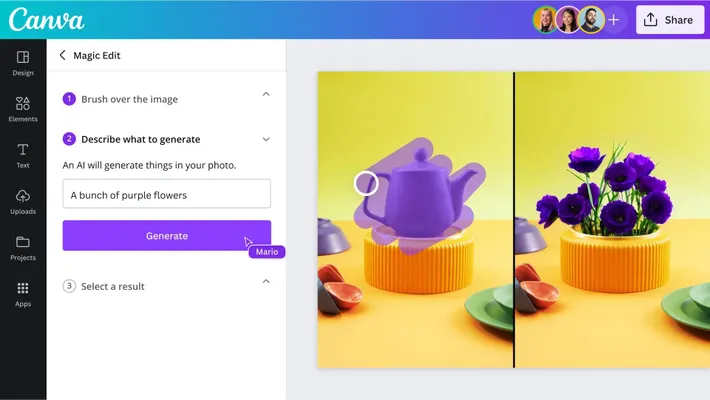
Với Canva Magic Edit, bạn có thể áp dụng các thay đổi tự động vào các mẫu thiết kế có sẵn. Các thay đổi này bao gồm việc thay đổi màu sắc, phông chữ, hình ảnh và sắp xếp tổng thể của thiết kế. Tính năng này giúp người dùng tạo ra nhanh chóng các phiên bản thiết kế độc đáo và phù hợp với nhu cầu của mình mà không cần phải tạo từ đầu.
Canva Magic Edit giúp tiết kiệm thời gian và công sức trong việc chỉnh sửa và tùy chỉnh thiết kế, đồng thời cung cấp một cách linh hoạt để thay đổi và cá nhân hóa các mẫu có sẵn. Điều này rất hữu ích cho các cá nhân, doanh nghiệp và nhà thiết kế đồ họa không có nhiều kỹ năng hoặc thời gian để tạo ra thiết kế từ đầu.
Hữu ích cho bạn: Share tài khoản Canva Pro Education – TNDigi Digital Marketing
Lợi ích khi sử dụng Canva Magic Edit
- Canva Magic Edit giúp bạn thay đổi nhanh chóng và dễ dàng các yếu tố trong hình ảnh ngay cả khi bạn không có kỹ năng chỉnh sửa chuyên nghiệp.
- Cho phép bạn thay đổi và thêm những yếu tố mới vào hình ảnh, giúp tạo ra sự đột phá và sáng tạo trong thiết kế.
- Phù hợp với nhiều dự án và loại hình thiết kế khác nhau như tạo bản quảng cáo, bìa sách, bài viết trên mạng xã hội hay bất kỳ dự án sáng tạo nào khác,..
Có những hạn chế gì trong quá trình sử dụng Canva Magic Edit?
- Giới hạn về khả năng sáng tạo và độ phong phú của các mẫu thiết kế. Kết quả được tạo ra tạo ra trống không, kỳ lạ hoặc khác với những gì bạn mong muốn.
- Phần chưa được quét của ảnh bị vỡ hạt hơn so với hình ảnh bao quanh.
- Có một số hạn chế về khả năng tương thích với một số định dạng hoặc nền tảng khác nhau. Điều này có thể gây khó khăn trong việc chuyển đổi hoặc sử dụng thiết kế trên các nền tảng khác.
- Bạn có thể chỉnh sửa tối đa 25 ảnh mỗi ngày. Ngoài ra giới hạn theo ngày có khoảng thời gian áp dụng tuần tự kéo dài, ví dụ: Nếu bạn tạo 5 ảnh lúc 9:30 sáng, 5 lượt sử dụng này sẽ đặt lại lúc 9:30 sáng hôm sau.
Hướng dẫn chi tiết cách sử dụng Canva Magic Edit siêu đơn giản
Lưu ý: Tính năng này chỉ khả dụng cho Canva Pro, Canva for Teams, Canva for Nonprofits, Canva for Education và các nhóm sinh viên đại học nha
Sử dụng Canva Magic Edit
Để bắt đầu quá trình chỉnh sửa hình ảnh, hãy làm theo các bước sau:
Bước 1: Mở một thiết kế và chọn một hình ảnh cần chỉnh sửa. Sau đó, nhấp vào “Edit Image”.
Bước 2: Trong cửa sổ chỉnh sửa mới, bạn sẽ nhận được gợi ý để chọn công cụ mới. Nhấp vào “Get the new editor” để chuyển sang công cụ mới. Trong công cụ mới, hãy chọn “Magic Edit”.
Bước 3: Lựa chọn kích cỡ của cọ và quét vùng ảnh mà bạn muốn thay thế.
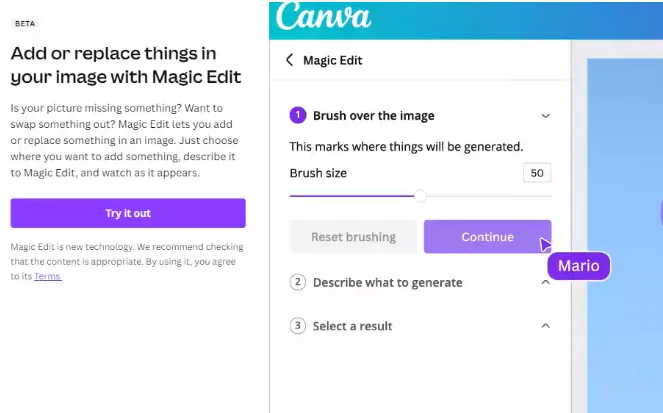
Bước 4: Sử dụng cọ để tô màu vùng chứa vật thể bạn muốn thay thế, sau đó nhấp vào “Continue”.
Bước 5: Nhập mô tả cho vật thể mới mà bạn muốn thay thế, ví dụ như “rose”
Bước 6: Bạn sẽ nhận được kết quả sau khi thực hiện các bước trên.
Sử dụng Canva Xóa Magic
Bước 1: Truy cập vào: https://www.canva.com/vi_vn/tinh-nang/magic-eraser/
Bước 2: Từ trình chỉnh sửa, nhấp vào ảnh bạn muốn chỉnh sửa.
Bước 3: Trên thanh công cụ của trình chỉnh sửa, nhấp vào Chỉnh sửa ảnh rồi chọn Chỉnh sửa Magic.
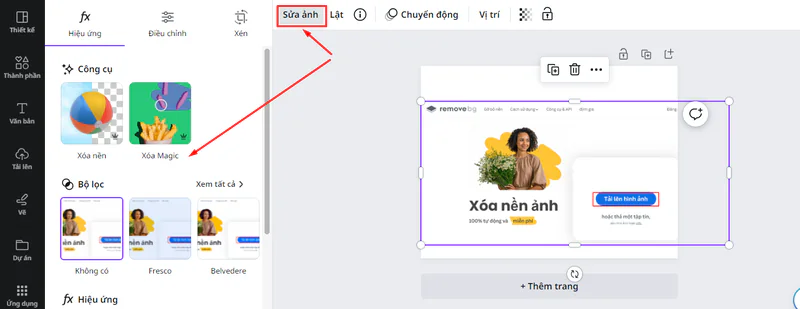
Bước 4: Quét qua ảnh để đánh dấu vùng bạn muốn sửa đổi.
Bước 5: Mô tả thành phần bạn muốn thêm hoặc thay thế trong khu vực đã tô rồi nhấp Tạo.
Bước 6: Chờ cho nội dung chỉnh sửa được xử lý.
Bước 7: Nhấp vào Xong để hoàn tất.
Mẹo để có kết quả tốt nhất
- Tránh thêm khuôn mặt hoặc bàn tay vào hình ảnh, vì những chi tiết này có thể bị biến đổi không chính xác.
- Hãy thử thêm những yếu tố mới vào hình ảnh thay vì sử dụng lại những thành phần đã có.
- Để đạt được kết quả tốt, hãy thêm từng thành phần một vào hình ảnh và lặp lại quy trình chỉnh sửa để kiểm soát quá trình chỉnh sửa và đảm bảo mỗi thay đổi được áp dụng một cách chính xác.Hãy quét vị trí phù hợp để thêm các thành phần mới vào hình ảnh nhằm tạo ra một sự cân đối và hài hòa trong thiết kế.
- Thay vì chỉ thay đổi kích cỡ của thành phần, hãy quét vùng lớn hơn để thêm các yếu tố mới vào giúp duy trì tỷ lệ và cân đối tổng thể của hình ảnh.
- Để tránh vấn đề về bản quyền, hạn chế việc thêm vào hình ảnh các người nổi tiếng hoặc thương hiệu lớn
Cảm ơn các bạn đã dành thời gian truy cập và đọc những chia sẻ của mình, hy vọng những thông tin từ bài viết Hướng dẫn chi tiết cách sử dụng Canva Magic Edit siêu đơn giản sẽ hữu ích với bạn.
Canva Magic Edit là công cụ chỉnh sửa hình ảnh mạnh mẽ và dễ sử dụng. Bài viết sẽ hướng dẫn chi tiết cách thay đổi chi tiết hình ảnh, chỉnh sửa màu sắc và tạo hiệu ứng chuyên nghiệp chỉ trong vài bước đơn giản. Khám phá ngay để thiết kế ấn tượng hơn!
Hi vọng nội dung bài viết Hướng dẫn chi tiết cách sử dụng Canva Magic Edit siêu đơn giản đã giúp bạn hiểu hơn về nội dung bạn đang tìm kiếm. Nếu bạn thấy nội dung nào chưa hợp ý, bị nông hay còn lang mang vui lòng để lại ý kiến thảo luận để hiểu sâu hơn về bài viết hơn nhé!
Tóm tắt
Canva Magic Edit là một tính năng tuyệt vời của Canva, giúp bạn dễ dàng chỉnh sửa và cá nhân hóa các thiết kế đồ họa chỉ trong vài giây nhờ vào sự hỗ trợ của trí tuệ nhân tạo (AI):
- Với Canva Magic Edit, bạn có thể thay đổi màu sắc, phông chữ, hình ảnh và sắp xếp tổng thể của thiết kế một cách nhanh chóng, tiết kiệm thời gian và công sức.
- Công cụ này còn cho phép bạn thêm hoặc thay thế các yếu tố trong hình ảnh, tạo ra sự đột phá và sáng tạo mà không cần kỹ năng chỉnh sửa chuyên nghiệp.
- Tuy nhiên, nó có giới hạn về độ phong phú của mẫu và khả năng tương thích với một số định dạng, với tối đa 25 ảnh chỉnh sửa mỗi ngày.
Canva Magic Edit là công cụ lý tưởng cho những ai muốn tạo ra các thiết kế ấn tượng mà không cần đầu tư quá nhiều thời gian và công sức, đặc biệt hữu ích cho cá nhân và doanh nghiệp nhỏ.
* Tóm tắt được tạo bởi AI
Theo dõi chi tiết các thuật ngữ có trong bài: thuật ngữ AI.
Vào 02/01/2025 || Cập nhật: 20/05/2026
