


Hướng dẫn này mình hướng đến tạo giá trị - hỗ trợ mọi người và không nhằm mục đích thương mại. Trong hướng dẫn này mình chỉ vào trọng tâm tất tần tật về tùy biến website bằng code (hạn chế plugin nhiều nhất có thể) nên nội dung nó sẽ cực kỳ ngắn và không vòng vo. Hi vọng bạn không quá khó chịu vì sự quá ngắn gọn của mình.
- CODE chỉnh sửa mình thường can thiệp trực tiếp vào file (mục đích là để dễ kiểm soát vị trí hiển thị hơn là sử dụng hook)
- Nếu bạn có khó khăn hay cần mình hỗ trợ bất kì nội dung nào thì hãy để lại bình luận phía bên dưới, mình sẽ sớm ra nội dung hướng dẫn bạn.
- Nếu bạn thấy website mình có gì hay ho muốn ứng dụng lên website bạn thì liên hệ với mình để được hỗ trợ!
Đổi tên miền và chuyển Host bằng CPanel trong 5 phút
Mình sẽ đi nhanh vào cách làm, bài này mình không có nhiều ảnh vì không có quá nhiều thời gian để lên, với ảnh cũng khá khó hiểu nên bạn follow theo video bên dưới nhé. chúc bạn thực hiện thành công.
Tổng quan các bước để có thể chuyển hosting thủ công Cpanel:
- Tại Host cũ bạn: Tải Source, Database xuống
- Tại Host mới bạn: Trỏ tên miền về, thêm tên miền, quyền vào Database, Upsource, Up databsase, sửa bảng option, file wp-config
- Trên web mớ bạn: Cập nhật lại internal link và chuyển tất cả liên kết của tên miền cũ sang liên kết của tên miền mới
Cùng mình thực hiện ngay nè. À quên, bạn không cần backup lại web đâu, vì việc này giống như clone, không ảnh hưởng gì đến web cũ cả.
#1. Đầu tiên là lấy source từ Host cũ
Lấy file mã nguồn: Bạn đăng nhập vào CPanel, đến mục domain, và vào thư mục gốc của website. sau đó tại thư mục gốc của website (thường là public_html hoặc “tên miền website”) Bạn click phải chọn nén. Sau đó bạn tải file đó xuống.
Lấy file database: Ở Cpanel bạn vào database tại myPhpAdmin, bạn vào đúng database của web (nếu bạn không biết nó là database nào thì ở thư mục mã nguồn website bạn vào file wp-config.php, có mục databse_name bạn lấy nó để biết databse nha. Vào database bạn chọn export để export nó ra.
#2. Tiếp theo là đẩy Source lên Host mới
– Trỏ tên miền về hosting: bạn có thể nhờ bên dịch vụ trỏ về hosting của mình. IP hosting sẽ là mục “Shared IP Address” ở bên phải CPanel
– Bạn vào Domain, thêm tên miền đó vào. Khi đó bạn sẽ có được thư mục mà tên miền đó trỏ đến. Bạn vào đó, tải source lên và giải nén. Lưu ý là bạn di chuyển hết file đã giải nén ra thư mục gốc của domain trỏ đến nha.
– Tạo database mới, ở mục “Manage My Databases” bạn tao database cho web. Mục “Database Wizard” bạn scroll xuống dưới và cấp full quyền cho user vào database. Xong bước này bạn cần có những thông tin:
- Tên databsase
- Username được cấp quyền
- Password của user đó
– Bạn vào database ở myPhpAdmin, vào đúng database và import file SQL lên. Nếu như bạn bị báo lỗi #1227: Access Denied thì bạn follow bài này để fix chính xác nhé!
Cũng ở database này, bạn vào bảng wp_options (cái wp đó có thể thay đổi từ $table_prefix mỗi web có thể khác) nên bạn cứ tìm bảng nào có _options để sửa siteurl với home thành tên miền mới.
– Bạn vào lại mã nguồn, file wp-config.php sửa lại tên database, username, pasword và lưu lại.
– Bước này test đã nhé: có 3 trường hợp có thể xảy ra
- Website vào bình thường, quá tốt, bạn vào #3 luôn
- Website báo lỗi không thể kết nối cơ sở dữ liệu thì bạn cần kiểm tra lại thông tin ở file wp-config.php xem đúng chưa nhé. nếu đúng rồi mà vẫn không được thì kiểm tra xem user đã được cấp full quyền vào database chưa.
- Website bị chuyển hướng về tên miền cũ, lỗi này thì bạn cứ việc vào bảng _options để sửa lại siteurl và home thành tên miền mới là được
#3. Cuối cùng là sửa lại link theo tên miền mới
– Bạn đăng nhập vào website mới với thông tin đăng nhập y chang web cũ.
– Mục Plugin bạn cài cho mình plugin có tên là “update URLs” và kích hoạt nó
– Vào plugin và cập nhật tên miền (như hình)
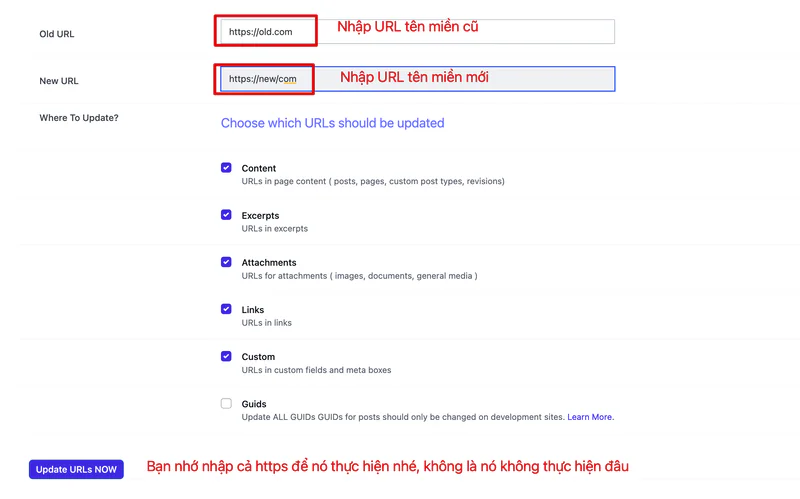
Bước này bạn cần làm vì nó sẽ thay thế tên miền cũ thành tên miền mới trên website, các link bạn chèn cố định hay link trong bài viết, sản phẩm… cũng cập nhật theo.
Video cách chuyển Host sử dụng CPanel trong 5 phút
Những nội dung có thể bạn sẽ cần khi chuyển Host:
- Lỗi bị mất media sau khi chuyển tên miền
- Lỗi Access denied #1227 khi nhập database bằng PhpMyAdmin
- Thay đổi mật khẩu người dùng bằng PhpMyAdmin
- Nâng quyền người dùng bằng PhpMyAdmin
Nếu bạn gặp khó khăn trong chỉnh sửa hoặc muốn phát triển tính năng riêng cho website thì có thể tham khảo dịch vụ bảo trì - phát triển tính năng website wordpress tại TNDigi nhé!
Mình tự học - tìm hiểu - nghiên cứu và làm việc với WordPress được khoảng thời gian nhất định nên lên serial chia sẻ những gì mà mình từng gặp qua. Sẽ có nhiều thiếu sót nên nếu như có chổ nào chưa đúng hay chưa hoạt động được bạn contact với mình để hoàn thiện hơn.
Ghi chú quan trọng:
Cách tuỳ biến không cần can thiệp vào CODE mà sử dụng hook (nếu chưa có trong hướng dẫn) sẽ được mình sớm cập nhật!
Kênh Zalo hỗ trợ miễn phí. Chúc bạn áp dụng thành công!
Tặng mình 1 vote tăng động lực ra thêm nội dung:TNDigi cho ra mắt Hướng dẫn thiết kế website bằng wordpress từ cơ bản đến nâng cao miễn phí
Hướng dẫn gồm có 2 phần: phần 1 hướng dẫn bạn cách làm website | phần 2 hướng dẫn bạn tuỳ biến, phát triển tính năng website bằng CODE
