




Viết bởi TrungNgoc || Có 1374 từ và 5 phút để nắm hết nội dung!
Microsoft Office là phần mềm không thể thiếu trên mọi máy tính, kể cả MacBook. Khi mua máy mới, cửa hàng thường cài sẵn Office và các phần mềm cần thiết. Tuy nhiên, nhiều người dùng gần đây phải tự cài đặt do không được hỗ trợ. Thế nên nếu như bạn muốn sử dụng Office Crack trên Macbook thì bài viết này TNDigi sẽ hướng dẫn bạn.
Chuẩn bị trước khi cài Office 365 Crack
- Tắt Gatekeeper
- Gỡ License Office cho Mac
Tắt Gatekeeper cho Mac
Từ macOS Catalina 10.15, để cài các phần mềm không có trên AppStore, bạn cần tắt Gatekeeper.
Để tắt Gatekeeper trên MacOS bạn cần mở Terminal và chạy lệnh sau: sudo spctl --master-disable
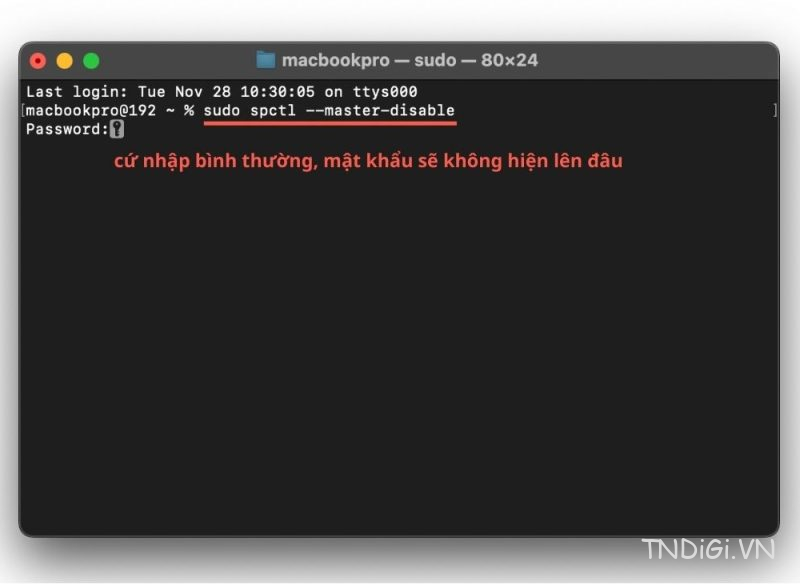
Sau đó bạn kiểm tra trạng thái tắt bằng lệnh spctl --status. Hiện “assessments disabled” nghĩa là bạn đã tắt thành công.
Nếu như nó không hiện như trên thì bạn có thể tắt terminal và thực hiện thao tác lại.
Sau khi tắt thành công Gatekeeper thì bạn có thể tiến hành cài như Office lên được rồi.
Gỡ License Office cho Mac
Lưu ý quan trọng:
- Nếu bạn từng cài Office bản quyền trên MacBook trước đây thì cần gỡ License Office
- Nếu chưa từng thì bỏ qua bước này. Chuyển sang bước cài đặt
Các bước để gỡ Lisence Office trên máy Mac của bạn:
- Bước 1: Tải File remove office xuống tại đây
- Bước 2: Mở File vừa tải xuống
- Bước 3: Chọn Continue và làm theo lời nhắc trên hình
- Bước 4: Sau khi bạn đã đọc qua các lưu ý bạn sẽ nhấn Agree
- Bước 5: Bạn nhấn Install và nhập mật khẩu để bắt đầu cài đặt
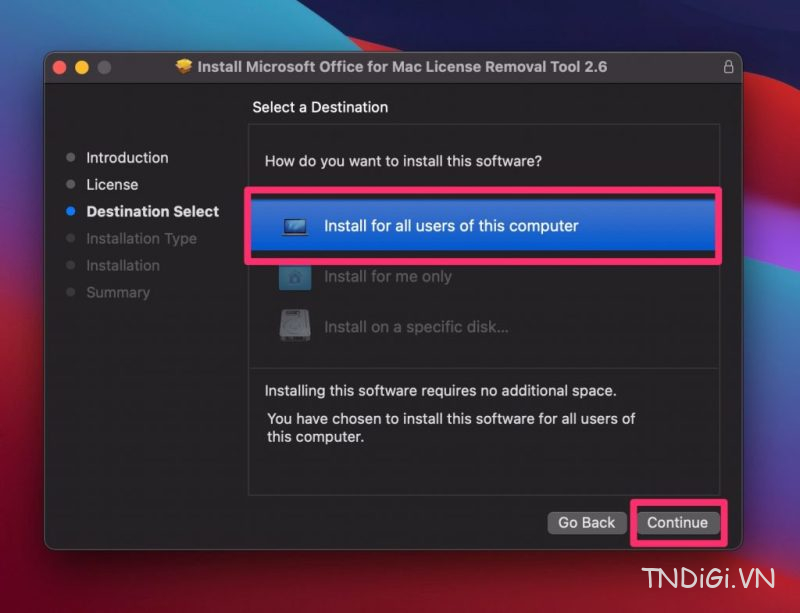
Vậy là hoàn thành bước gỡ License office, giờ bạn có thể tiếp tục cài office miễn phí trên Macbook nhé.
Tiến hành cài Office cho MacBook
Tuỳ phiên bản mà bạn có thể cài cho Mac, nhưng đầu tiên bạn cần tải file cài đặt trước tại đây
Sau đó bạn giải nén file bằng phần mềm Unarchiver. Lưu ý là trong link mình có để sẵn các file .dmg (file cài đặt trên Mac), nhưng nếu không có thì bạn giải nén nó ra từ file .zip nhé.
Chuẩn bị xong rồi, tiến hành các bước cài đặt trên Mac nhé:
- Bước 1. Mở file cài đặt và kéo vào thư mục Applications
- Bước 2: Vào thư mục lưu file mới tải về, giải nén file với đuôi .zip.để có file đuôi .dmg. Như mình đã nói thì bạn cài bẳng file .dmg. nếu không có thì mới cần giải nén, có rồi thì thôi
- Bước 3: Double click mở file có đuôi .dmg ở bước 2, sẽ xuất hiện 2 file như hình là file Office và file crack
- Bạn nhớ là chạy file cài đặt trước nhé
- Sau đó là chạy file crack
- Mình nghĩ là những bước như nhấn continue, install, nhập mật khẩu nó quá basic rồi nên mình bỏ qua nó cho nhanh nhé
- Bước 4: Khi Crack thành công. Bạn sẽ mở từng ứng dụng lên và chọn “Skip sign in” thế là xong việc cài Office for Mac nhé. Nhưng nếu không có tuỳ chọn “Skip sign in” thì khả năng bạn chưa gỡ Lisence Office trước đó rồi
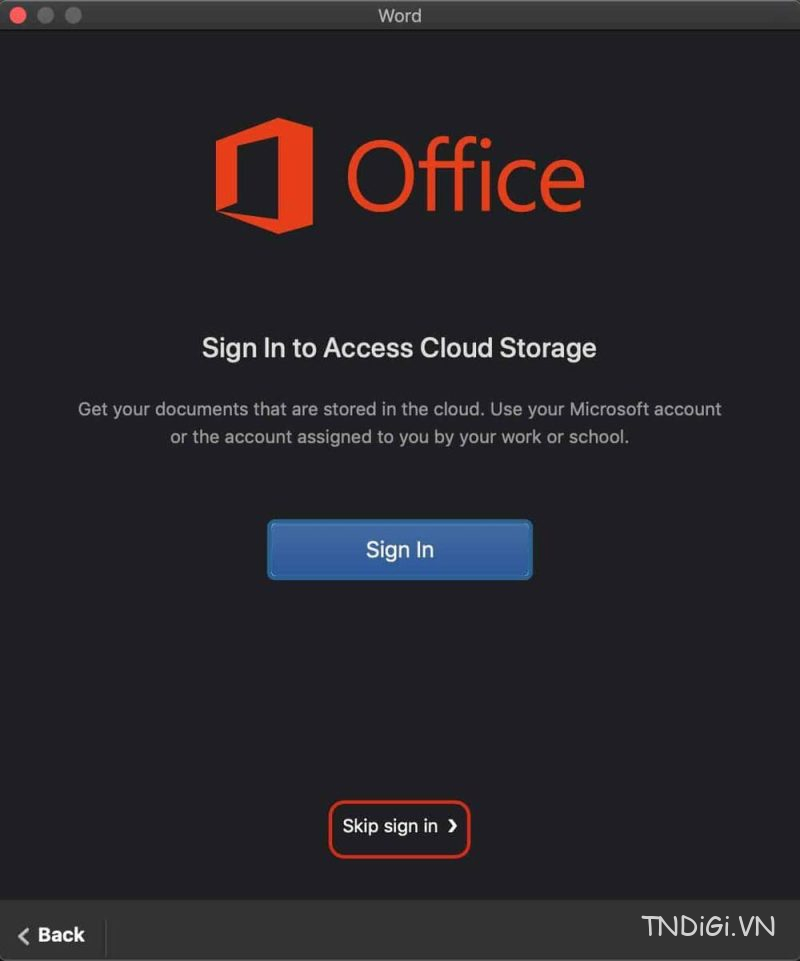
Tiến hành xóa cập nhật Office trên MacBook
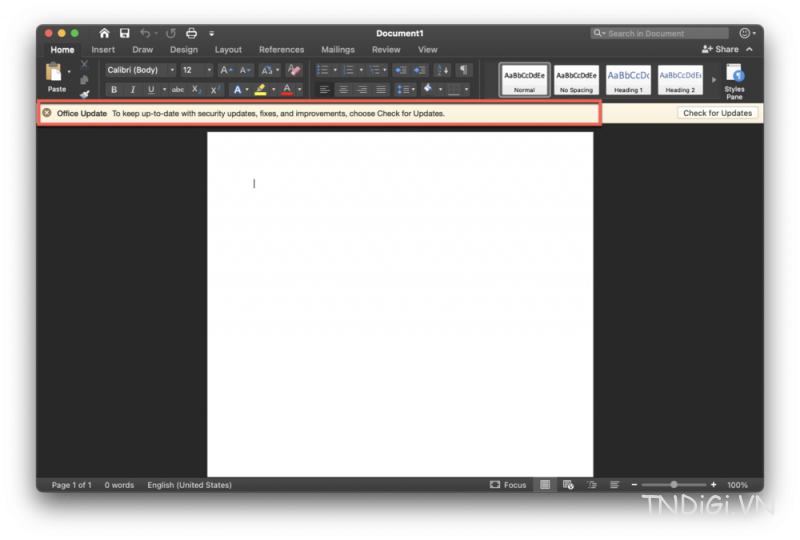
Nếu đã bỏ chọn mục Microsoft AutoUpdate ở bước cài đặt bên trên thì bạn không cần làm thêm bước này nha.
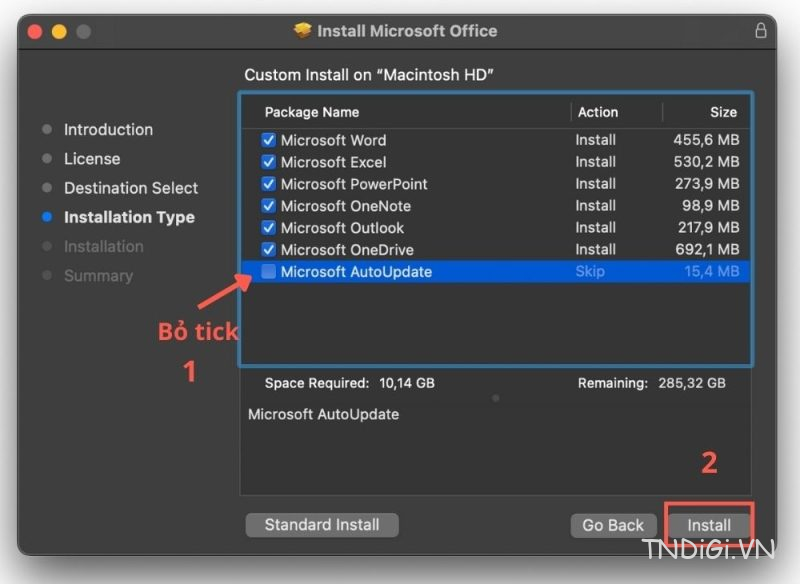
Dành cho những Ai quên tắt Auto Update Microsoft thì làm theo hướng dẫn bên dưới để xoá File cập nhật.
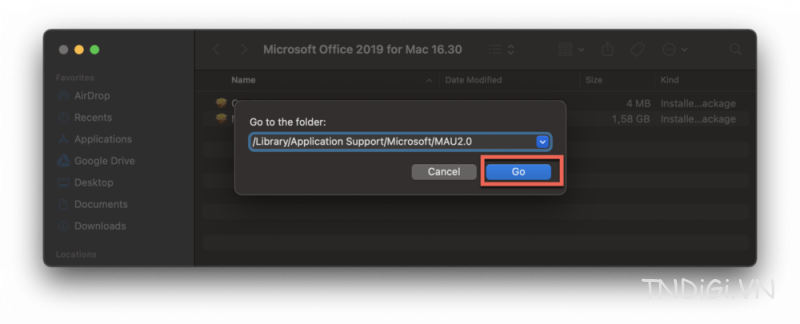
Bước 1: Mở Finder > /Library/Application Support/Microsoft/MAU2.0 (có thể nhấn tổ hợp phím Command + Shift + G dán đường dẫn /Library/Application Support/Microsoft/MAU2.0 > chọn Go cho nhanh nha)
Bước 2. Xoá file cập nhật đi là xong
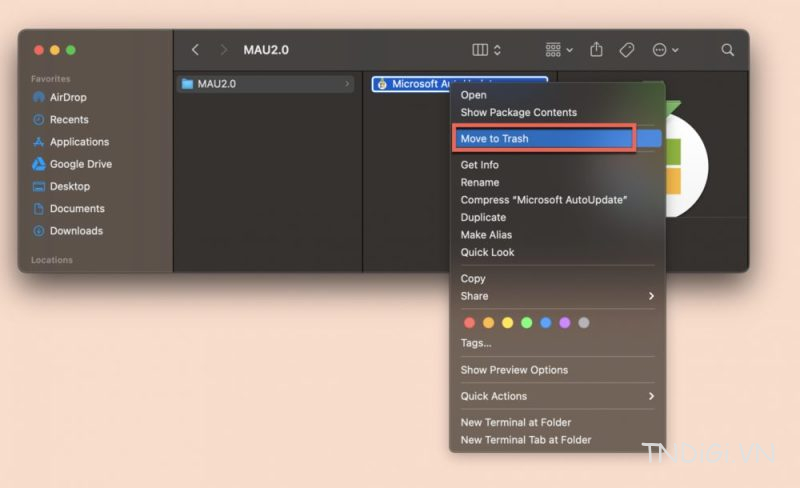
Như vậy là thành công bạn nha.
Lời khuyên đến từ TNDigi Digital Marketing cho Office trên MacOS
Việc sử dụng phần mềm không chính thống sẽ ít nhiều gây ảnh hưởng đến máy tính của bạn, nhưng không thể không kể đến ưu điểm mà bạn có thể cân nhăc như tiết kiệm chi phí mua bản quyền, đặc biệt hấp dẫn với người dùng có ngân sách eo hẹp.
Nhược điểm mang lại vô cùng lớn:
- Rủi ro bảo mật: Bản crack có thể chứa mã độc hoặc phần mềm độc hại, gây nguy hiểm cho máy tính và dữ liệu cá nhân
- Không ổn định: Bản crack có thể hoạt động không ổn định, dễ gặp lỗi vì không được cập nhật thường xuyên
- Vi phạm bản quyền: Sử dụng bản crack là hành vi vi phạm pháp luật, có thể bị xử phạt
Vậy nên mình khuyên bạn nên sử dụng Office mua từ chính gốc vĩnh viễn với gói Microsoft Office Home & Student 2021 (chỉ sử dụng được 1 thiết bị và không hỗ trợ Onedrive là việc online) hoặc sử dụng gói Office 365 được TNDigi trích ra từ Microsoft Developer E5 (sử dụng vĩnh viễn – đăng nhập tối đa 5 thiết bị – có 5TB lưu trữ Onedrive – bảo hành hoàn tiền 1 năm) hoặc dùng tài khoản cũng từ gói này nhưng dùng chung cho nhiều người tại đây.
Trên đây là toàn bộ cách cài Office cho MacOS. Chúc bạn cài đặt thành công.
Để cài được Office crack trên MacOS bạn cần tắt GateKeeper, gỡ cài đặt Lisence Office (nếu có). Sau đó tải file cài đặt và tiến hành chạy file cài đặt, chạy file crack và xoá file cập nhật Office (nếu như lúc cài đặt Office bạn quên tắt). Nhưng suy cho cùng bạn cân nhắc sử dụng tài khoản mua chính thống từ Microsoft hoặc mua tài khoản Office 365 E5 vĩnh viễn bảo hành 1 năm bên mình với giá chỉ 1 vài cốc trà sữa.
Hi vọng nội dung bài viết Cách cài Office và sử dụng Office bản quyền trên Macbook 2025 đã giúp bạn hiểu hơn về nội dung bạn đang tìm kiếm. Nếu bạn thấy nội dung nào chưa hợp ý, bị nông hay còn lang mang vui lòng để lại ý kiến thảo luận để hiểu sâu hơn về bài viết hơn nhé!
Tóm tắt
Microsoft Office là phần mềm cần thiết cho MacBook, nhưng nhiều người dùng phải tự cài đặt do thiếu hỗ trợ từ cửa hàng. Để cài Office Crack trên MacBook, bạn cần thực hiện các bước chuẩn bị và cài đặt cụ thể như sau:
- Tắt Gatekeeper: Mở Terminal và chạy lệnh `sudo spctl --master-disable` để tắt Gatekeeper, giúp cài đặt phần mềm không có trên App Store.
- Gỡ License Office: Nếu đã từng cài Office bản quyền, cần tải và chạy File remove office để gỡ bỏ License trước khi cài đặt phiên bản mới.
- Cài đặt Office: Tải file cài đặt, giải nén và chạy file .dmg để cài đặt Office và file crack. Sau khi cài đặt, mở ứng dụng và chọn “Skip sign in”.
Việc sử dụng Office Crack có thể tiết kiệm chi phí nhưng mang lại nhiều rủi ro như bảo mật và vi phạm pháp luật. Khuyến khích sử dụng phiên bản chính thức như Microsoft Office Home & Student 2021 hoặc Office 365 để đảm bảo an toàn và ổn định.
* Tóm tắt được tạo bởi AI
Theo dõi chi tiết các thuật ngữ có trong bài: thuật ngữ AI, thuật ngữ AMP.
Vào 10/08/2024 || Cập nhật: 05/07/2026
