




Viết bởi TrungNgoc || Có 2355 từ và 9 phút để nắm hết nội dung!
Khi Office 365 hết hạn, bạn sẽ không thể truy cập đầy đủ các tính năng và dịch vụ của gói đăng ký. Điều này có thể gây gián đoạn đáng kể cho công việc và học tập của bạn. Vậy làm thế nào để khắc phục tình trạng này? Cùng TNDigi tìm hiểu trong bài viết này nhé!
Office 365 là công cụ văn phòng thường được sử dụng nhiều nhất
Microsoft Office 365 là gói dịch vụ cung cấp công cụ văn phòng và giải pháp làm việc hiệu quả cho cá nhân, tổ chức, đặc biệt hiệu quả cho doanh nghiệp trong quản lý.
Khách hàng sử dụng trả một khoản phí theo tháng (hoặc theo năm) để được sử dụng toàn bộ các tiện ích công cụ văn phòng – bộ office mới nhất, truy cập đám mây điện toán, kho lưu trữ thông tin cực hiệu quả… Lưu ý là Office 365 không có gói vĩnh viễn, và cần gia hạn theo tháng hoặc năm để sử dụng.
Với những giá trị mà Microsoft Office 365 mang lại, gói dịch vụ mang đến cho khách hàng tính kết nối, giá trị công việc, sự hỗ trợ từ chuyên viên hỗ trợ và tiết kiệm chi phí đầu tư cho quản lý của các doanh nghiệp.
Gói dịch vụ được sử dụng trong thời gian nhất định và sẽ đến thời gian hết hạn mà khách hàng cần lưu ý để gia hạn kịp thời. Để tránh quá trình sử dụng bộ công cụ và tiện ích bị gián đoạn, khách hàng cần lưu ý theo dõi thời gian Office 365 hết hạn.
Làm sao biết Office 365 hết hạn?
Phần mềm Office 365 bản quyền khi sắp hết hạn sẽ có thông báo trên các ứng dụng Word hoặc Excel trên desktop giúp người dùng nhận diện và biết được cần kiểm tra thời gian gia hạn. Đồng thời một số chức năng của gói ứng dụng sẽ bị hạn chế, người dùng cần lưu ý kỹ các trường hợp này.
Đối với nhóm làm việc, nếu chủ nhóm có giấy phép exchange nên bật tính năng thông báo gia hạn cho chủ nhóm về email theo thời gian 30 ngày, 15 ngày, 1 ngày. Nếu nhóm không có leader thì chuyển đến email người quản trị.
Gia hạn Office 365 như thế nào và ở đâu?
Không gia hạn Office 365 trước thời gian hạn định, mọi ứng dụng và giá trị tiện ích sẽ bị ngừng phục vụ. Việc này sẽ làm gián đoạn của người dùng và các thành viên, đặc biệt nhóm làm việc sẽ bị xóa và chỉ có thể phục hồi trong vòng 30 ngày. Có nhiều cách để người dùng thực hiện gia hạn office hiệu quả
Cách thứ 1: Gia hạn tự động bằng thẻ
Người dùng cần bật tính năng gia hạn tự động bằng thẻ VISA/ Master được thanh toán trực tiếp với Microsoft thông qua việc thêm thẻ vào tài khoản. Chủ tài khoản chỉ cần bật tính năng thanh toán, gia hạn trên tài khoản Microsoft. Khi đó, hệ thống sẽ tự dộng gia hạn tài khoản khi đến hạn và tự động cập nhật thời gian còn lại của người dùng.
Trong trường hợp người dùng đang nợ tiền Microsoft phải thanh toán hết tiền nợ mới có thể tắt tính năng gia hạn.
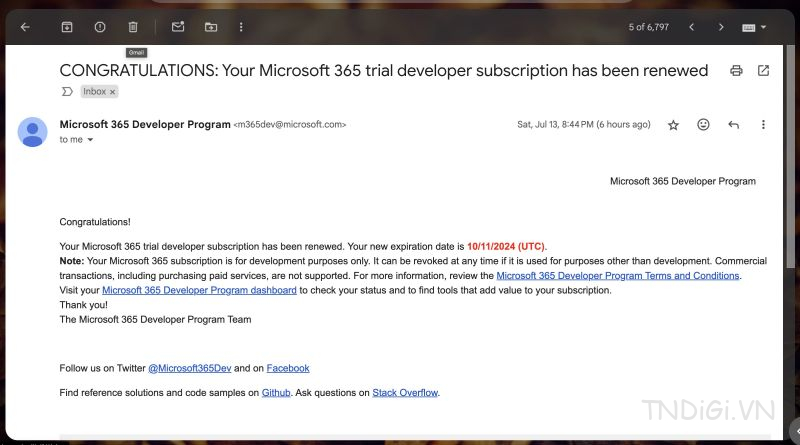
Cách thứ 2: Gia hạn thông qua nhà bán lẻ, cung cấp Office 365 bản quyền
Nếu bạn không mua trực tiếp từ trang chủ Microsoft thì có thể liên hệ trực tiếp với nhà cung cấp để mua gói dịch vụ mới, thực hiện các hướng dẫn thiết lập đi kèm trong gói. Thời gian gia hạn sẽ được bổ sung vào thời gian đăng ký còn lại trên tài khoản người dùng.
Sử dụng bộ công cụ Office 365 bản quyền cùng những tính năng của phần mềm sẽ giúp công việc của bạn được giải quyết nhanh chóng, tiện lợi trong mọi thời điểm. Ứng dụng này là một giải pháp cực hiệu quả cho quản lý doanh nghiệp và làm việc nhóm. Khách hàng cần lưu ý thời gian hết hạn để gia hạn Office 365 kịp thời.
Nếu như bạn chỉ có nhu cầu cá nhân và muốn sử dụng Office 365 bản quyền kèm lưu trữ Onedrive đến 5TB thì cân nhắc sử dụng tài khoản bên mình nhé. Tài khoản Office 365 TNDigi không cần thanh toán thêm để gia hạn, mua tài khoản một lần, TNDigi sẽ gia hạn miễn phí cho bạn.
Cách 3: Gia hạn bản quyền Office trực tiếp trên phần mềm
Bước 1: Đầu tiên, mở phần mềm Word (hoặc Excel, Powerpoint)…, sau đó chọn “File” và tiếp theo là “Account” để xem thông tin bản quyền.
Bước 2: Nếu bản quyền đã hết hạn, dòng chữ “Your subscription has expired” sẽ xuất hiện. Bấm vào nút “Resolve” để tiến hành gia hạn bản quyền.

Bước 3: Vào “Enter Key” để nhập mã gia hạn bản quyền Office.
Bước 4: Một cửa sổ sẽ yêu cầu bạn nhập mã bản quyền gồm 25 ký tự. Sau khi nhập, bấm nút “Redeem Online”.
Bước 5: Một cửa sổ trang web sẽ yêu cầu bạn đăng nhập vào tài khoản Microsoft. Nhập tên và mật khẩu để đăng nhập. Mã kích hoạt bản quyền sẽ được áp dụng vào tài khoản của bạn sau khi đăng nhập thành công.
Bước 6: Quay lại cửa sổ Word và bấm nút “Finish Activation” để hoàn thành việc gia hạn bản quyền.
Điều gì sẽ xảy ra khi Office 365 hết hạn dùng thử?
Office 365 là một gói đăng ký cần gia hạn nên người dùng phải tiến hành gia hạn trước để bảo vệ dữ liệu của mình. Hệ thống sẽ cho người dùng 4 tháng để gia hạn gói Office 365 trước khi xóa hoàn toàn dữ liệu trên hệ thống.
Giai đoạn 1 – Tháng đầu: Từ 1 – 30 ngày sau khi gói Office 365 hết hạn
Trong tháng đầu tiên sau khi hết gia hạn, hệ thống vẫn cho phép người dùng có thêm 1 tháng để có thể truy cập đầy đủ các dịch vụ trên hệ thống một cách miễn phí. Trong thời gian này, tất cả dữ liệu vẫn được bảo vệ, không bị xóa khỏi máy chủ Microsoft. Ngoài ra, email hoặc tệp của người dùng trên OneDrive, các ứng dụng mới vẫn được cài đặt như bình thường.
- Nếu bạn quyết định ngừng sử dụng Office 365 thì hãy tiến hành sao lưu tất cả dữ liệu
- Nếu quyết định tiếp tục sử dụng thì hãy gia hạn đăng ký trong khoảng thời gian 30 ngày này
Giai đoạn 2 – 2 tháng tiếp theo: Từ 31 – 120 ngày sau khi Office 365 hết hạn dùng thử
Trong thời gian 2 đến 4 tháng tiếp theo, đăng ký ở chế độ “Đã tắt” nên trong thời gian này, chức năng của hệ thống sẽ khác nhau tùy theo từng vai trò của người dùng.
- Người quản trị viên vẫn có thể vào hệ thống và sử dụng trung tâm quản trị để những thành viên khác thuộc bộ phận CNTT sao lưu dữ liệu. Trong thời gian 90 ngày này, QTV không thể thêm người dùng mới vào hệ thống
- Những người dùng bình thường không thể sử dụng tài khoản Office 365 và các dịch vụ trên hệ thống nữa. Các ứng dụng được cài đặt trên máy tính sẽ bị “giảm chức năng” (có nghĩa là các tính năng và công cụ không còn khả dụng)
Trong khoảng thời gian từ 31 – 120 ngày sau khi Office 365 hết hạn, chỉ người dùng là quản trị viên mới có thể gia hạn đăng ký.
Giai đoạn 3- Tháng cuối – 121 ngày sau khi hết hạn bản quyền Office 365
Đây là giai đoạn cuối cùng của quá trình “Hủy cấp phép” và quản trị viên sẽ không thể sử dụng tất cả các dịch vụ và ứng dụng trên Office 365 nữa.
Bắt đầu từ ngày 121 sau khi hết hạn Office 365, thao tác sao lưu dữ liệu không thể thực hiện và Microsoft sẽ bắt đầu xóa tất cả dữ liệu khỏi tổ chức. Nếu người dùng muốn quá trình xóa dữ liệu diễn ra nhanh chóng hơn, hãy yêu cầu hủy đăng ký nhanh. Sau khi thực hiện thao tác này, toàn bộ dữ liệu sẽ được xóa khỏi máy chủ trong vòng 3 ngày.
Sau này, quản trị viên sẽ không thể khôi phục đăng ký gói Office 365 cũng như quyền truy cập vào dữ liệu trên đám mây và các ứng dụng Office đã hết hạn. Nếu tổ chức muốn sử dụng lại Office 365 thì sẽ phải mua một gói đăng ký mới hoặc mua các giấy phép vĩnh viễn, độc lập.
Hi vọng thông tin chia sẻ trên đã giúp bạn giải đáp được thắc mắc Office 365 hết hạn phải làm sao. Chúc bạn sử dụng bộ công cụ thật hiệu quả.
Bạn có thể cài đặt thanh toán tự động Office 365 bằng cách thêm thẻ vào tài khoản, bật thanh toán tự động hoặc gia hạn thông qua nhà cung cấp tài khoản của bạn. Trường hợp nếu bạn không gia hạn thì hệ thống sẽ cho người dùng 4 tháng để gia hạn gói Office 365 trước khi xóa hoàn toàn dữ liệu trên hệ thống. Sau 4 tháng, bạn không thể khôi phục tài khoản cũng như dữ liệu. Để sử dụng lại bạn vẫn có thể đăng ký mới và sử dụng như bình thường.
Hi vọng nội dung bài viết Office 365 bị hết hạn, lưu ý và cách xử lý gia hạn thành công đã giúp bạn hiểu hơn về nội dung bạn đang tìm kiếm. Nếu bạn thấy nội dung nào chưa hợp ý, bị nông hay còn lang mang vui lòng để lại ý kiến thảo luận để hiểu sâu hơn về bài viết hơn nhé!
Tóm tắt
Khi Office 365 của bạn hết hạn, bạn sẽ không thể truy cập đầy đủ các tính năng và dịch vụ, gây gián đoạn cho công việc và học tập. Để khắc phục tình trạng này, có ba cách gia hạn hiệu quả:
- Gia hạn tự động bằng thẻ: Bật tính năng gia hạn tự động trên tài khoản Microsoft với thẻ VISA/Master, hệ thống sẽ tự động gia hạn khi đến hạn.
- Gia hạn qua nhà cung cấp: Nếu mua từ nhà bán lẻ, liên hệ để mua gói mới và thực hiện theo hướng dẫn để gia hạn.
- Gia hạn trực tiếp trên phần mềm: Mở ứng dụng Office, vào mục "Account", chọn "Resolve" nếu hết hạn, và nhập mã bản quyền mới.
Việc gia hạn kịp thời giúp bạn duy trì kết nối và hiệu quả công việc, đồng thời bảo vệ dữ liệu và tránh gián đoạn không cần thiết. Office 365 là lựa chọn lý tưởng cho quản lý doanh nghiệp và làm việc nhóm.
* Tóm tắt được tạo bởi AI
Theo dõi chi tiết các thuật ngữ có trong bài: thuật ngữ AI.
Vào 02/08/2024 || Cập nhật: 26/05/2026
