




Viết bởi TrungNgoc || Có 1339 từ và 5 phút để nắm hết nội dung!
Canva là một công cụ thiết kế trực tuyến rất dễ sử dụng, cung cấp hàng ngàn mẫu thiết kế đẹp mắt và chuyên nghiệp cho nhiều mục đích khác nhau, bao gồm cả slide thuyết trình. PowerPoint là phần mềm trình chiếu phổ biến được tích hợp trong bộ ứng dụng Microsoft Office. Nó cung cấp nhiều công chức để tạo ra các bài thuyết trình động và chuyên nghiệp.
Nếu như bạn thích thiết kế slide thuyết trình bằng Canva nhưng lại muốn sử dụng nó để thuyết trình trong Powerpoint thì nay mình sẽ mách bạn cách tải thiết kế thuyết trình trên Canva để sử dụng trong microsoft office.
Tạo slide thuyết trình trên Canva
Canva là một công cụ thiết kế trực tuyến rất dễ sử dụng, cung cấp hàng ngàn mẫu thiết kế đẹp mắt và chuyên nghiệp cho nhiều mục đích khác nhau kể cả thuyết trình. Canva được ưu tiên sử dụng hơn vì giao diện kéo thả linh hoạt, nhiều mẫu lựa chọn, đa dạng giúp tạo ấn tượng tốt khi thuyết trình.
Để có thể thiết kế slide thuyết trình trên Canva bạn cần:
- Đăng nhập tài khoản: Đăng nhập tài khoản Canva của mình vào, nếu như bạn chưa có thì hãy tạo một tài khoản Canva miễn phí hoặc trả phí (Pro hoặc Education) để mở khóa thêm nhiều tính năng
- Tạo thiết kế mới: Chọn tùy chọn “Tạo thiết kế” và tìm kiếm “Presentation” hoặc “thiết kế”. Bạn nên tìm kiếm từ khoá bằng tiếng Anh, khi đó sẽ cho ra nhiều kết quả, mẫu hơn
- Chọn mẫu sử dụng: Canva cung cấp rất nhiều mẫu thiết kế với các chủ đề khác nhau, từ đơn giản đến phức tạp. Bạn có thể tùy chỉnh hoàn toàn mẫu đã chọn thông qua các thao tác kéo thả đơn giản cực kì
- Chính sửa nội dung: Thêm văn bản, hình ảnh, biểu đồ, video và các yếu tố thiết kế khác vào thiết kế thuyết trình
- Tùy chỉnh lại : Bạn thay đổi font chữ, màu sắc, bố cục và các yếu tố thiết kế khác để tạo ra slide độc đáo, phù hợp với các quy tắc cần có trên thiết kế
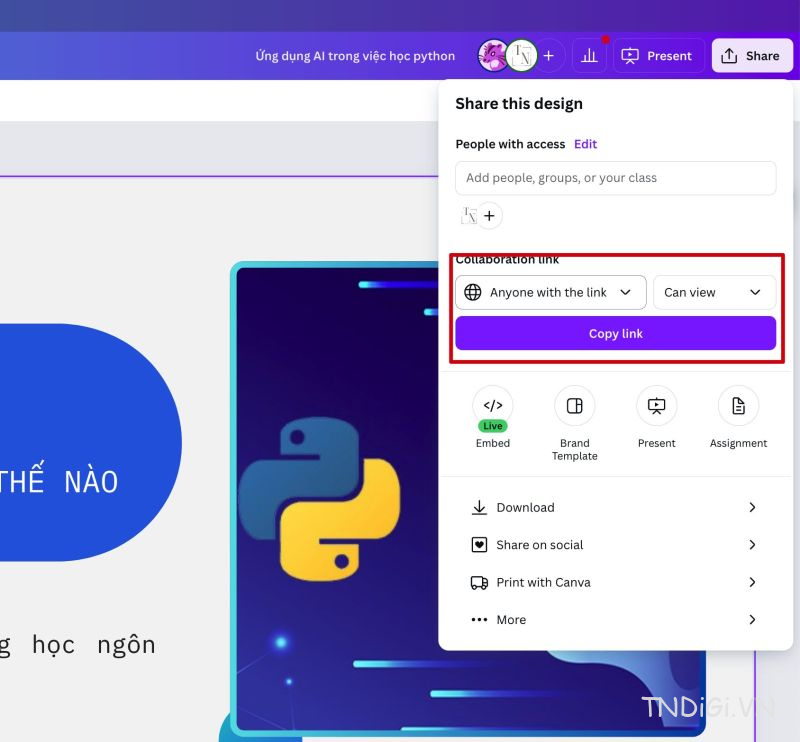
- Lưu và chia sẻ sử dụng: Khi hoàn tất, bạn có thể lưu bài thiết kế, hoặc chia sẻ liên kết để có thể thuyết trình trên bất kì trình duyệt nào.
Thuyết trình trên Microsoft PowerPoint
Microsoft PowerPoint là phần mềm trình chiếu phổ biến được tích hợp trong bộ ứng dụng Microsoft Office. Nó cung cấp nhiều công chức để tạo ra các bài thuyết trình động và chuyên nghiệp. Nếu như bạn có tài khoản bản quyền Microsoft Office thì bạn sẽ có nhiều mẫu lựa chọn thiết kế thuyết trình hơn.
Các bước cơ bản để tạo bài thuyết trình trên Powerpoint:
- Tạo bài trình chiếu mới: Mở PowerPoint và chọn một mẫu thiết kế hoặc bắt đầu từ một trang trống. Bạn cũng có thể chọn từ các mẫu sẵn có để sử sụng
- Thêm slide: Thêm các slide mới và sắp xếp chúng theo trình tự
- Thêm nội dung: Thêm văn bản, hình ảnh, biểu đồ, video và các hiệu ứng chuyển động giữa các slide
- Tùy chỉnh: Thay đổi giao diện, màu sắc, font chữ và các hiệu ứng khác để tạo ra bài thuyết trình hấp dẫn hơn
- Trình chiếu: Sử dụng chế độ trình chiếu để xem trước bài thuyết trình và điều khiển các hiệu ứng.
Nhưng bạn hoàn toàn có thể kết hợp Canva và PowerPoint
Bạn có thể tận dụng cả Canva và PowerPoint để tạo ra những bài thuyết trình hoàn hảo.
Ví dụ:
- Sử dụng Canva để thiết kế các slide đẹp mắt và chuyên nghiệp trên Canva
- Xuất file: Xuất file thiết kế từ Canva dưới dạng hình ảnh (PNG, JPEG) hoặc PDF.
- Nhúng hình ảnh vào PowerPoint: Nhúng các hình ảnh này vào các slide PowerPoint của bạn
- Thêm hiệu ứng chuyển động: Sử dụng các công cụ của PowerPoint để thêm hiệu ứng chuyển tiếp và các tính năng động khác vào bài thuyết trình
Mẹo nhỏ:
- Sử dụng các font chữ và màu sắc phù hợp: Chọn các font chữ dễ đọc và các màu sắc hài hòa để tạo ra bài thuyết trình chuyên nghiệp.
- Giữ cho slide đơn giản và rõ ràng: Tránh sử dụng quá nhiều văn bản (cơ chữ tối thiểu là 24px và không quá 60%) và hình ảnh trên một slide
- Sử dụng hình ảnh chất lượng cao: Hình ảnh chất lượng cao sẽ giúp bài thuyết trình của bạn trở nên sống động hơn
Cách tải slide thiết kế trên Canva để sử dụng trên Powerpoint
Để có thể tải được thiết kế trên Canva về sử dụng trên Powerpoint (tải định dạng pptx) thì bạn cần có tài khoản Canva Pro hoặc Canva Pro Education để có thể sử dụng tính năng.
Bạn vào thiết kế ⇒ Chia sẻ ⇒ More ⇒ Microsoft Powerpoint ⇒ chọn các trang cần tải ⇒ nhấn tải xuống

Để tải thiết kế trình chiếu (slideshow) từ Canva về Powerpoint bạn cần có tài khoản Pro và tải xuống bằng cách: Bạn vào thiết kế ⇒ Chia sẻ ⇒ More ⇒ Microsoft Powerpoint ⇒ chọn các trang cần tải ⇒ nhấn tải xuống
Hi vọng nội dung bài viết Cách tải Canva Slideshow về PowerPoint chi tiết, đơn giản nhất đã giúp bạn hiểu hơn về nội dung bạn đang tìm kiếm. Nếu bạn thấy nội dung nào chưa hợp ý, bị nông hay còn lang mang vui lòng để lại ý kiến thảo luận để hiểu sâu hơn về bài viết hơn nhé!
Tóm tắt
Canva và PowerPoint là hai công cụ mạnh mẽ hỗ trợ tạo bài thuyết trình, mỗi công cụ có những ưu điểm riêng. Canva cung cấp giao diện thiết kế linh hoạt với nhiều mẫu đẹp mắt, còn PowerPoint là phần mềm trình chiếu phổ biến với nhiều tính năng động. Để kết hợp ưu điểm của cả hai, bạn có thể tải thiết kế từ Canva về PowerPoint:
- Đăng nhập tài khoản Canva, tạo thiết kế mới bằng cách tìm kiếm "Presentation" và chọn mẫu phù hợp. Tùy chỉnh nội dung bằng cách thêm văn bản, hình ảnh, và chỉnh sửa các yếu tố thiết kế.
- Sau khi hoàn tất, xuất thiết kế từ Canva dưới định dạng PowerPoint bằng cách vào mục Chia sẻ, chọn More, sau đó là Microsoft PowerPoint, và tải xuống.
- Nhúng các slide đã xuất vào PowerPoint, thêm hiệu ứng chuyển động và tùy chỉnh thêm để hoàn thiện bài thuyết trình.
Việc kết hợp Canva và PowerPoint giúp bạn tận dụng tối đa các tính năng của cả hai, tạo ra bài thuyết trình chuyên nghiệp và ấn tượng.
* Tóm tắt được tạo bởi AI
Vào 29/07/2024 || Cập nhật: 02/06/2026
