



 Từ khóa tìm kiếm cho: Microsoft To Do Là Gì ? : Giải pháp quản lý công việc hiệu quả nhất cho bạn : Microsoft To Do, Microsoft, Microsoft 365,
 Viết bởi Dịu Lê || Có 1297 từ và 5 phút để nắm hết nội dung!
Việc quản lí thời gian trong thời đại hiện nay trở nên quan trọng hơn bao giờ hết, cùng với lí do đó Microsoft đã cho ra mắt Microsoft To Do, để các bạn có thể hiểu hơn về Microsoft To Do là gì qua bài viết này m365 sẽ cung cấp cho các bạn cái nhìn chi tiết, cách sử dụng và mẹo để tối ưu hóa trải nghiệm của bạn với ứng dụng này.
Microsoft To Do là gì ?
Microsoft To Do là một ứng dụng quản lý tác vụ được phát triển bởi Microsoft, cho phép người dùng tạo danh sách công việc, lên lịch và sắp xếp các nhiệm vụ. Ứng dụng này tích hợp sâu sắc với hệ sinh thái Microsoft 365, cho phép đồng bộ hóa dữ liệu trên nhiều thiết bị như máy tính, điện thoại thông minh và máy tính bảng. Với giao diện thân thiện và dễ sử dụng, Microsoft To Do giúp người dùng dễ dàng quản lý công việc hàng ngày.

Hữu ích cho bạn: Share tài khoản Active Office 365 full bản quyền Office 5TB
Lợi ích khi sử dụng Microsoft To Do
Quản lý thời gian hiệu quả: Người dùng có thể tạo danh sách công việc và phân loại nhiệm vụ theo mức độ ưu tiên, giúp tối ưu hóa thời gian làm việc.
Tích hợp với Microsoft 365: Ứng dụng cho phép đồng bộ hóa với các dịch vụ khác của Microsoft như Outlook và Teams, giúp người dùng dễ dàng theo dõi các nhiệm vụ của bạn từ nhiều ứng dụng khác nhau.
Dễ dàng chia sẻ và cộng tác: Người dùng có thể chia sẻ danh sách công việc của mình với đồng nghiệp hoặc gia đình, giúp mọi người cùng nhau làm việc một cách hiệu quả hơn.
Sử dụng miễn phí: Microsoft To Do được hoàn toàn sử dụng miễn phí và có thể tải trên nhiều nền tảng khác nhau và các thiết bị khác nhau.
Tính năng nổi bật của Microsoft To Do
Tạo danh sách công việc
Người dùng có thể dễ dàng tạo danh sách công việc riêng biệt cho từng dự án hoặc lĩnh vực khác nhau. Mỗi danh sách có thể chứa nhiều nhiệm vụ khác nhau.
Ngày hôm nay của tôi
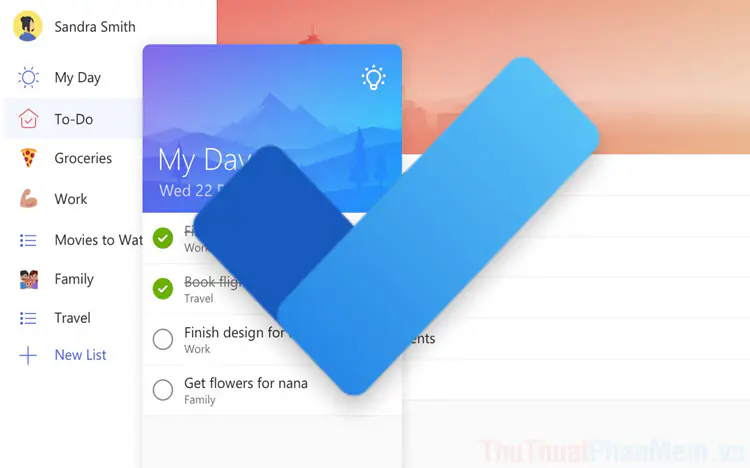
Microsoft To Do cung cấp tính năng độc đáo, cho phép người dùng xem xét toàn bộ danh sách công việc hàng ngày. Từ đó sẽ tiến hành lựa chọn những nhiệm vụ quan trọng để tạo ra danh sách “My Day”.
Tính năng này giúp người dùng tạo ra sự tập trung bằng cách loại bỏ những nhiệm vụ kém quan trọng khác, chỉ chú ý vào các công việc quan trọng, gấp rút hơn mà mình đang muốn hoàn thành trong ngày.
Xem thêm: Chia sẻ tài khoản – tài liệu – công cụ an toàn – giá rẻ
Nhắc nhở và hạn chót
Người dùng có thể thiết lập nhắc nhở cho từng nhiệm vụ và chỉ định hạn chót để đảm bảo rằng không có nhiệm vụ nào bị bỏ lỡ.
Cá nhân hóa
Microsoft To Do cho phép người dùng tùy chỉnh giao diện bằng cách thay đổi màu sắc và biểu tượng cảm xúc cho từng danh sách nhiệm vụ, giúp người dùng trong quá trình sử dụng có thể dễ dàng sắp xếp nhiệm vụ của mình.
Hướng dẫn sử dụng Microsoft To Do
Bước 1: Tải và cài đặt ứng dụng
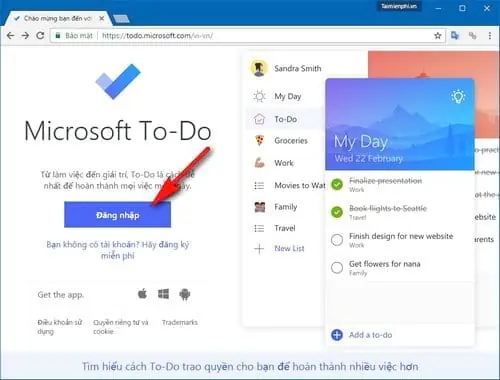
- Truy cập vào cửa hàng ứng dụng trên thiết bị của bạn (Google Play Store hoặc Apple App Store) để tải về Microsoft To Do.
- Đăng nhập bằng tài khoản Microsoft của bạn để bắt đầu sử dụng.
Bước 2: Tạo danh sách công việc
- Mở ứng dụng và nhấn vào nút “Tạo danh sách mới”.
- Đặt tên cho danh sách và bắt đầu thêm nhiệm vụ vào đó.
Bước 3: Thêm nhiệm vụ
- Nhấn vào danh sách bạn vừa tạo.
- Nhập tên nhiệm vụ và nhấn “Thêm”.
- Thiết lập nhắc nhở hoặc hạn chót nếu cần thiết.
Bước 4: Sử dụng tính năng chia sẻ
- Mở danh sách mà bạn muốn chia sẻ.
- Nhấn vào biểu tượng chia sẻ và mời người khác tham gia vào danh sách này.
Mẹo nâng cao để tối ưu hóa trải nghiệm với Microsoft To Do
- Sử dụng nhãn: Tạo nhãn cho từng nhiệm vụ để phân loại chúng theo lĩnh vực hoặc mức độ ưu tiên.
- Kết nối với Outlook: Đồng bộ hóa các tác vụ từ Outlook để quản lý tất cả nhiệm vụ tại một nơi.
- Tận dụng tính năng đề xuất: Sử dụng tính năng đề xuất thông minh của ứng dụng để nhận gợi ý về các nhiệm vụ cần thực hiện trong ngày.
- Theo dõi tiến độ: Đánh dấu các nhiệm vụ đã hoàn thành để theo dõi tiến độ công việc của bạn.
“Microsoft To Do là ứng dụng quản lý công việc đơn giản và hiệu quả, giúp bạn sắp xếp, theo dõi và hoàn thành các nhiệm vụ hàng ngày. Với giao diện thân thiện, tích hợp nhiều tính năng như nhắc nhở, danh sách chia sẻ, đây là công cụ lý tưởng để tối ưu hóa năng suất của bạn.
Hi vọng nội dung bài viết Microsoft To Do Là Gì ? : Giải pháp quản lý công việc hiệu quả nhất cho bạn đã giúp bạn hiểu hơn về nội dung bạn đang tìm kiếm. Nếu bạn thấy nội dung nào chưa hợp ý, bị nông hay còn lang mang vui lòng để lại ý kiến thảo luận để hiểu sâu hơn về bài viết hơn nhé!
Tóm tắt
Microsoft To Do là một ứng dụng quản lý tác vụ giúp người dùng tổ chức công việc hiệu quả hơn. Ứng dụng này tích hợp sâu với Microsoft 365, cho phép đồng bộ hóa dữ liệu trên nhiều thiết bị và cải thiện khả năng quản lý thời gian thông qua tính năng tạo danh sách công việc và ưu tiên nhiệm vụ:
- Người dùng có thể tạo và sắp xếp danh sách công việc theo mức độ ưu tiên, giúp tối ưu hóa thời gian và tập trung vào những nhiệm vụ quan trọng nhất.
- Microsoft To Do hỗ trợ tích hợp với các dịch vụ khác như Outlook và Teams, dễ dàng chia sẻ danh sách công việc với đồng nghiệp hoặc gia đình.
- Ứng dụng hoàn toàn miễn phí và có thể tùy chỉnh giao diện, giúp người dùng cá nhân hóa trải nghiệm quản lý công việc của mình.
Microsoft To Do là công cụ hữu ích cho việc quản lý công việc hàng ngày, cho phép người dùng tối ưu hóa thời gian và cộng tác hiệu quả hơn trong môi trường làm việc số hóa.
* Tóm tắt được tạo bởi AI
Vào 17/01/2025 || Cập nhật: 17/06/2026
